
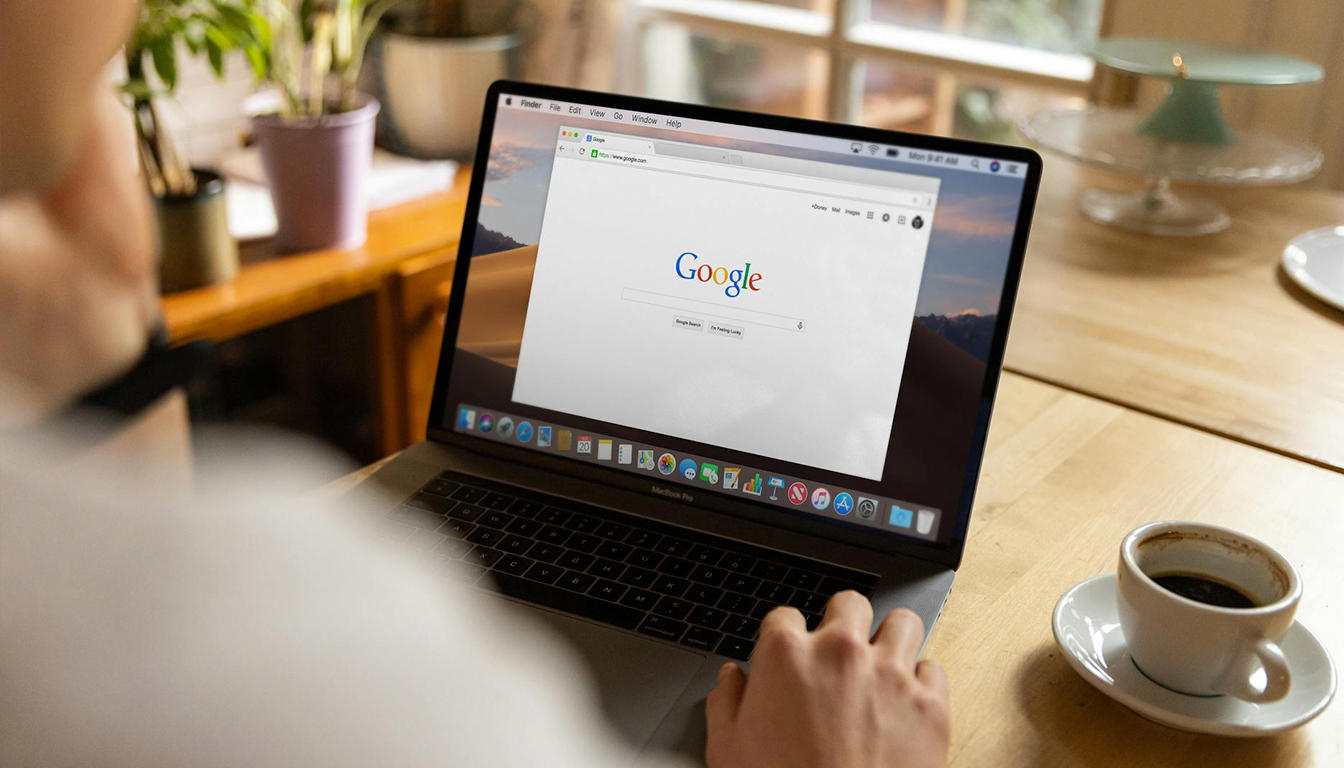
La petite phrase « Effectuez une recherche sur Google ou saisissez une URL » s’affiche à chaque nouvel onglet dans Chrome, au point de devenir presque invisible. Pourtant, derrière cette ligne anodine se cache la clé de ta navigation internet au quotidien.
D’un côté, la recherche Google pour explorer, comparer, creuser un sujet. De l’autre, la saisie URL pour foncer tout droit vers un site précis, sans détour. Comprendre ce double usage change vraiment ta façon d’accéder aux informations en ligne et d’éviter les pièges classiques du web.
Ce message n’est pas qu’un rappel poli, c’est une sorte de panneau de signalisation à l’entrée de l’autoroute numérique. Selon ce que tu tapes dans cette barre hybride, ton navigateur active soit le moteur de recherche, soit le GPS qui t’emmène vers une adresse exacte. Une légère nuance qui, en pratique, joue sur ta sécurité, ta rapidité, ta capacité à trouver des réponses fiables et à filtrer le bruit.
En 2026, alors que tout passe par l’utilisation d’internet (administratif, achats, boulot, loisirs), rester en mode pilote automatique dans cette barre d’adresse, c’est se priver d’un levier puissant pour mieux gérer son temps et son attention.
En bref
- La mention « Effectuez une recherche sur Google ou saisissez une URL » rappelle que la barre d’adresse sert à la fois de moteur de recherche et de point d’entrée direct vers un site.
- La recherche Google est idéale pour l’exploration web, comparer des sources et découvrir de nouveaux contenus quand tu ne connais pas l’adresse exacte.
- La saisie URL permet un accès contenu rapide et ciblé, particulièrement utile pour les services sensibles (banque, administration, outils pros).
- Bien utiliser les outils de recherche (opérateurs, filtres, favoris, autocomplétion) te fait gagner un temps fou et limite les risques de phishing.
- Le bon réflexe consiste à alterner intelligemment entre recherche et saisie directe selon le contexte, plutôt que tout passer systématiquement par Google.
Recherche Google ou saisie URL dans Chrome : ce que dit vraiment ce message
Quand tu ouvres un nouvel onglet dans Chrome et que tu vois s’afficher « Effectuez une recherche sur Google ou saisissez une URL », le navigateur te rappelle que cette zone joue un double rôle. Tu peux y taper une question, quelques mots-clés, une phrase entière, ou au contraire une adresse comme « https://www.example.com ».

Dans les deux cas, tu restes dans la même barre, mais le comportement derrière n’a rien à voir.
Si tu écris « meilleur restaurant italien Lille », Chrome bascule en mode moteur de recherche et envoie ta requête à Google. Résultat : une page de liens, des avis, des cartes, des photos. Tu es dans la recherche d’informations en ligne, dans la découverte. Si tu écris « https://www.agencezigzag.fr », le navigateur comprend que tu connais déjà la destination et te conduit directement au site, sans passer par la page de résultats. Tu es alors dans l’accès contenu immédiat.
Ce mélange entre barre d’adresse et champ de recherche, que Google appelle « omnibox », existe depuis des années, mais reste sous-exploité. Beaucoup tapent systématiquement le nom d’un site dans Google, même quand ils connaissent l’adresse exacte. C’est un peu comme prendre le rond-point alors que la sortie directe est juste devant toi. Tu perds quelques secondes, tu ajoutes des clics inutiles, et tu t’exposes à des faux liens si des sites malveillants se positionnent sur le nom de ta marque préférée.
Autre détail souvent ignoré : ce message n’apparaît pas si tu vas sur la page google.fr depuis un autre navigateur comme Firefox ou Safari. C’est un texte propre à Chrome, lié à sa page de démarrage. Edge, Opera ou les navigateurs centrés sur la vie privée comme Brave ou Vivaldi affichent parfois d’autres indications, mais l’idée reste la même : la barre en haut est ton point d’entrée principal vers le web, à travers la recherche Google ou la saisie URL.
Pour comprendre ce que ça change concrètement, imagine Léa, gérante d’une petite boutique de déco. Elle ouvre son navigateur dix fois par jour. Quand elle tape « banque CA » dans la barre, elle tombe sur une liste de résultats, dont des imitations douteuses du Crédit Agricole. Quand elle tape directement l’adresse exacte de son espace pro, elle évite ces pièges et gagne du temps. Le même geste de départ, deux logiques différentes. Ce message dans Chrome est là pour te rappeler ce choix à chaque nouvel onglet.
En clair, cette petite phrase au-dessus de ta barre ne sert pas à faire joli. C’est une invitation à choisir consciemment entre exploration et destination, entre curiosité et action ciblée.
Différences entre recherche Google et saisie d’URL : efficacité, sécurité, vitesse
Dès que tu tapes quelque chose dans la barre, tu devrais avoir cette question en tête : « Est-ce que je veux trouver des réponses ou est-ce que je veux rejoindre directement un site précis ? » Parce que derrière, le fonctionnement et les risques ne sont pas les mêmes. Voir cette distinction permet de mieux piloter ton usage d’internet, au lieu de subir les résultats qui tombent.
La recherche Google repose sur des algorithmes qui trient des milliards de pages. Ils tiennent compte de la pertinence, de ta localisation, de ton historique, de la fraîcheur des contenus. Tu tapes « problème wifi bbox erreur C1 » et tu obtiens un tas de forums, des articles d’aide, parfois des vidéos. Super pour l’exploration web, moins pour retrouver le seul guide technique fiable au milieu du bruit.
La saisie URL, c’est l’autoroute sans bretelles. Tu connais la destination, tu écris « https://webmail.free.fr » ou l’adresse précise d’un tutoriel, et tu y atterris d’un coup. Pas de choix à faire, pas de tentation de cliquer sur autre chose. Pour Léa, notre commerçante, c’est typiquement le cas pour son back-office Shopify, ses comptes bancaires, son tableau de bord de campagnes. Elle ne tape jamais le nom de ces services dans Google. Elle utilise toujours l’adresse exacte.
Pour visualiser les différences, un simple tableau aide à clarifier :
| Action | Résultat | Quand l’utiliser | Avantage principal |
|---|---|---|---|
| Recherche Google | Page de résultats avec de multiples liens | Quand tu ne connais pas l’adresse exacte ou que tu veux comparer | Découverte, comparaison, veille, apprentissage |
| Saisie URL | Accès direct à une page précise | Quand tu connais déjà l’adresse du site ou du service | Rapidité, réduction des erreurs, meilleure sécurité |
Les deux approches ne s’opposent pas, elles se complètent. Pour chercher une idée de sujet d’article, tu passes par Google. Pour publier cet article sur ton site WordPress, tu saisis ou tu ouvres directement l’URL de ton espace d’administration. D’ailleurs, si tu fais du web pro, tu peux aller plus loin en optimisant la présence de ton site dans Google. Par exemple, un article comme ce guide pour faire indexer un site WordPress sur Google montre bien comment transformer ces recherches génériques en visites ciblées sur tes pages.
En fond, la vraie question n’est pas « URL ou Google, qui gagne ? » mais « Qu’est-ce que je veux accomplir ici et maintenant ? ». Si tu cherches des alternatives à WordPress, tu vas taper « Squarespace vs WordPress ». Si tu veux lire un comparatif précis, tu peux aller directement sur un contenu spécialisé comme cette analyse détaillée des deux solutions. La même thématique, deux chemins, deux vitesses.
Retenir ça, c’est déjà éviter deux erreurs très fréquentes : tout faire passer par Google alors que tu connais tes adresses, et cliquer sur le premier résultat sponsorisé sans vérifier l’URL affichée.
Quand privilégier la recherche Google et quand taper directement une URL
La plupart des gens utilisent toujours la même méthode, par habitude. Soit tout via le moteur de recherche, soit tout via les favoris et la saisie URL. La vérité, c’est qu’il y a un moment idéal pour chaque option. Savoir jongler entre les deux, c’est comme connaître les raccourcis d’une ville : tu perds moins de temps dans les détours.
Reprenons Léa. Elle a trois grands types de besoins numériques dans sa journée. D’abord, s’informer et apprendre. Là, elle ouvre un onglet, tape « idées vitrines déco printemps » dans la barre, et Google lui sort des articles, des photos Pinterest, des blogs de décoration. Elle est en mode exploration web. Ensuite, elle doit gérer ses outils pros : son back-office e-commerce, son fournisseur, son logiciel de facturation. Pour ces tâches, elle utilise des adresses précises, rangées en favoris. Enfin, elle a des démarches sensibles, comme sa banque ou l’URSSAF. Là, la saisie URL directe est non négociable.
Concrètement, tu peux garder en tête ce petit mémo très simple :
- Utilise la recherche Google pour explorer un sujet, trouver de nouvelles sources, comparer des offres, apprendre quelque chose de nouveau.
- Utilise la saisie d’URL pour te connecter à un service, accéder à un espace client, ouvrir un outil que tu utilises souvent ou rejoindre un site que tu connais déjà.
Ce choix a aussi un impact sur ta concentration. Si tu tapes « impots.gouv.fr » et que tu entres directement sur le site officiel, tu vas au but. Si tu tapes « impôts » dans Google, tu te retrouves avec des articles, des simulateurs privés, des forums, et tu peux perdre 10 minutes avant de remplir ta simple déclaration. Parfois, la distraction commence par un seul mot mal placé dans la barre d’adresse.
Dans un cadre professionnel, cette distinction permet aussi de sécuriser un peu la vie numérique de ton équipe. Certaines entreprises forment leurs collaborateurs à taper eux-mêmes les adresses des outils internes, plutôt que de chercher « intranet + nom de la boîte » sur Google. Moins de terrain pour le phishing, plus de contrôle. Ce n’est pas un bouclier absolu, mais cela enlève déjà plusieurs portes d’entrée faciles aux attaquants.
En résumé, dès que tu lances ton navigateur, pose-toi une question simple : « Est-ce que je suis en phase découverte ou en phase exécution ? ». Découverte, tu passes par la recherche. Exécution, tu passes par l’URL. À force d’appliquer ce réflexe, ta façon d’utiliser le web se simplifie et tu gagnes en fluidité.
Techniques avancées dans la barre d’adresse : transformer une habitude en véritable outil de travail
Une fois ce réflexe ancré, tu peux commencer à muscler un peu ta façon d’utiliser la barre d’adresse. La bonne nouvelle, c’est qu’il n’y a pas besoin d’être développeur pour tirer parti de quelques astuces très simples. Il suffit de connaître deux ou trois codes qui font gagner des minutes tous les jours.
Côté recherche Google, les outils de recherche intégrés au moteur sont bien plus puissants que ce que la plupart des gens imaginent. Tu veux chercher une information uniquement sur un site donné, sans passer par son menu ? Tu peux taper « livraison gratuite site:nomdusite.com » directement dans la barre. Google ne te sortira alors que les pages de ce domaine qui parlent de livraison gratuite. Idéal pour fouiller un gros site ou un blog sans te casser la tête.
Autres opérateurs utiles pour affiner tes informations en ligne :
- « expression exacte » pour chercher une phrase précise plutôt qu’un ensemble de mots dispersés.
- filetype:pdf ou filetype:xls pour trouver uniquement des documents d’un certain format.
- -mot pour exclure un terme des résultats, par exemple « plantes vertes -intérieures ».
Le tout marche directement depuis la barre de Chrome, sans passer par une « page avancée ». Sur un plan plus stratégique, tu peux aussi automatiser ta veille avec des solutions comme les alertes Google. Par exemple, un tutoriel comme cette ressource pour surveiller le web avec Google Alerte permet de transformer la recherche ponctuelle en surveillance continue de ton secteur ou de ta marque.
Côté saisie URL, la première astuce reste absolument basique, mais trop ignorée : les favoris. Tout site que tu consultes plusieurs fois par semaine mérite un raccourci. Tu l’ajoutes, tu organises tes dossiers (boulot, perso, banque, inspiration), et ta barre d’adresse commence à te proposer automatiquement ces liens dès les premières lettres. Résultat, tu limites les erreurs de frappe, tu évites les faux sites qui se glissent dans les résultats, et tu gagnes en vitesse.
Autre détail qui paraît anodin : vérifier systématiquement le « https » dans l’adresse. Une connexion sécurisée n’est pas une garantie absolue de fiabilité, mais une URL qui commence par « https:// » avec le petit cadenas est la base minimale avant de saisir un mot de passe. S’il manque quelque chose, tu fermes, tu retapes l’URL correcte. C’est un réflexe aussi automatique que de boucler sa ceinture en voiture.
Enfin, pense à cette barre comme à un couteau suisse. Tu peux lancer un calcul rapide, convertir une monnaie, lancer un minuteur, tout ça en tapant directement la commande. Écris « 25*1,2 », Chrome affiche le résultat. Écris « 10 euros in dollars », tu as la conversion. Ce ne sont pas des détails gadget, mais des petits gestes qui évitent d’ouvrir dix onglets pour des actions simples.
Une fois qu’on voit la barre d’adresse comme un tableau de bord plutôt que comme un simple champ de texte, l’utilisation d’internet devient plus confortable, plus rapide, plus maîtrisée.
Recherche, URL et sécurité : ce que tu devrais vraiment surveiller en 2026
Dès qu’on parle de recherche Google et de saisie URL, la question de la sécurité n’est jamais très loin. Les deux approches ont leurs failles et leurs forces. Tout l’enjeu, c’est de connaître les risques de base et les gestes qui protègent, sans sombrer dans la parano.
Premier point, les moteurs de recherche. Quand tu tapes quelque chose dans la barre, tu envoies des fragments de ta vie numérique à une plateforme qui vit en partie de la publicité. Ces données servent à personnaliser les résultats et les annonces. Certaines personnes n’y voient aucun problème, d’autres préfèrent limiter la casse en passant par des moteurs plus discrets sur la vie privée comme DuckDuckGo ou Qwant. Là encore, le choix dépend de ton niveau d’exigence sur la confidentialité.
Sur le plan des risques concrets, le plus fréquent reste le phishing, ces sites qui imitent un service connu pour voler tes identifiants. Souvent, ils se positionnent justement sur des recherches de type « nom de la banque + connexion » dans Google. C’est là que la saisie URL directe prend tout son sens. Taper toi-même l’adresse de ta banque ou de ton portail de santé, ou l’enregistrer en favori, enlève une bonne partie de ces tentatives de tromperie.
Deux règles simples résument bien l’approche saine :
- Pour les services sensibles (banques, impôts, dossiers médicaux, outils pros), privilégie toujours l’adresse exacte, tapée à la main ou via un favori.
- Pour les recherches généralistes (astuces, idées, tutos), la recherche reste idéale, mais vérifie les URL et privilégie les sites reconnus ou officiels.
Ensuite vient la question de la trace que tu laisses. Ton navigateur garde un historique de tout ce que tu tapes, qu’il s’agisse d’une recherche ou d’une URL. Cela améliore l’autocomplétion, mais signifie aussi que quelqu’un qui a accès à ton poste peut reconstituer ton usage du web. Si tu partages un ordinateur ou si tu utilises une machine dans un lieu public, la navigation privée n’est pas un gadget : c’est juste du bon sens.
Enfin, il y a la qualité même des sites que tu visites. La barre d’adresse te donne déjà des signaux. Une URL qui ressemble vaguement au nom officiel, mais avec un domaine douteux, mérite un coup d’œil méfiant. Un cadenas absent sur une page de paiement est un drapeau rouge. Les gestes de base ne sont pas spectaculaires, mais répétés, ils évitent une bonne partie des ennuis.
La petite phrase « Effectuez une recherche sur Google ou saisissez une URL » ne mentionne pas la sécurité, mais elle ouvre la porte à ce choix. Savoir quand rester dans Google et quand le contourner pour aller droit au but, c’est aussi ça, protéger un minimum sa vie numérique.
Que signifie exactement le message « Effectuez une recherche sur Google ou saisissez une URL » dans Chrome ?
Ce message rappelle que la barre en haut de ton navigateur sert à deux choses : lancer une recherche Google en tapant des mots-clés, ou accéder directement à un site en entrant son adresse complète. Si tu écris une question ou quelques mots, Chrome envoie la requête au moteur de recherche. Si tu saisis une URL comme « https://www.example.com », le navigateur t’emmène directement sur ce site sans passer par une page de résultats.
Dans quels cas il vaut mieux utiliser la recherche Google plutôt que taper une URL ?
La recherche Google est à privilégier quand tu ne connais pas l’adresse exacte du site, quand tu veux comparer plusieurs sources ou quand tu explores un sujet que tu découvres. Pour trouver des tutoriels, des avis, des actualités ou des idées, la page de résultats reste l’outil le plus pratique. Dès que ton objectif est d’apprendre, de comparer ou de faire une veille, passer par la recherche est la meilleure option.
Pourquoi la saisie directe d’une URL est plus sûre pour les services sensibles ?
Quand tu tapes l’URL exacte d’un site bancaire, administratif ou d’un outil professionnel, tu évites de cliquer sur un faux lien apparu dans les résultats de recherche. Le phishing repose souvent sur des pages qui imitent visuellement un site officiel. Entrer toi-même l’adresse, ou passer par un favori vérifié, réduit ce risque et t’aide à garder le contrôle sur les sites que tu visites réellement.
Comment éviter les erreurs quand je saisis une URL à la main ?
Prends l’habitude de vérifier le début de l’adresse (https://), l’orthographe exacte du nom de domaine et la présence éventuelle de « www ». Une fois l’URL correcte utilisée une première fois, enregistre-la dans tes favoris pour ne plus avoir à la retaper. Si la barre d’adresse te propose un complément automatique qui ne correspond pas à ce que tu attends, hésite à effacer et à re-saisir l’adresse plutôt que de cliquer trop vite.
Les navigateurs autres que Chrome fonctionnent-ils pareil pour la recherche et les URL ?
La plupart des navigateurs modernes, comme Firefox, Edge, Safari ou Opera, regroupent eux aussi la recherche et la saisie d’URL dans la même barre. Le texte d’invite peut changer, mais le principe reste identique : si tu tapes des mots, le navigateur lance une recherche auprès du moteur configuré par défaut, et si tu tapes une adresse complète, il tente d’y accéder directement. Tu peux généralement changer le moteur utilisé dans les paramètres du navigateur.
