

Tu passes tes journées sur le web, ton navigateur Chrome constamment ouvert sur PC et mobile, mais tu n’as pas forcément envie que tout reste gravé à vie dans un historique Chrome bien fourni. Entre les recherches perso faites entre deux réunions, les tests de sites clients, les outils en ligne et les connexions sur des espaces sensibles, laisser traîner des traces partout finit par poser problème.
La bonne nouvelle, c’est que tu peux basculer une grande partie de ce ménage en mode automatique, sans transformer ta journée en marathon de clics dans les paramètres Chrome.
Configurer la suppression automatique de ton historique, ce n’est pas juste un réflexe de parano. C’est un moyen très concret de reprendre la main sur ta confidentialité, d’alléger les donnees de navigation qui s’accumulent et, au passage, de garder un navigateur un peu plus réactif.
L’enjeu, c’est de bien comprendre la différence entre l’historique stocké localement dans Chrome, l’activité liée à ton compte Google, et ce que tu fais ponctuellement en navigation privée. Tant que ces trois couches ne sont pas claires dans ta tête, tu auras l’impression de supprimer des choses d’un côté pendant qu’elles se sauvegardent tranquillement ailleurs.
Ce guide part de situations très concrètes, comme celle de Léo, responsable marketing qui jongle entre son PC fixe, son smartphone Android et parfois une tablette au bureau. L’objectif est simple : lui permettre d’effacer l’historique de Chrome automatiquement, avec des réglages cohérents entre ses appareils, sans casser son confort de navigation ni flinguer toutes ses habitudes.
Entre le nettoyage automatique via Mon activité Google, les options d’effacement dans les paramètres Chrome, les extensions sur ordinateur et quelques bons réflexes de pratique quotidienne, tu vas pouvoir monter un vrai petit système de sécurité internet à ta sauce.
En bref
- Ton historique Chrome se joue à deux niveaux : localement dans le navigateur et en ligne via ton compte Google.
- La suppression automatique via Mon activité efface ton activité web au bout de 3, 18 ou 36 mois, sur tous tes appareils connectés.
- Les paramètres Chrome sur PC et mobile permettent de nettoyer les donnees de navigation (cookies, cache, formulaires…) à la demande.
- Des extensions comme Click&Clean peuvent effacer certaines données dès que tu fermes le navigateur sur ordinateur.
- La navigation privée ne remplace pas le nettoyage automatique, elle évite surtout que la session en cours soit enregistrée localement.
Configurer la suppression automatique de l’historique Chrome via ton compte Google
Pour Léo, la première marche consiste à comprendre que Chrome ne vit pas en vase clos. Tant qu’il est connecté à son compte Google, une partie de son activité remonte dans l’espace « Activité sur le web et les applications ». C’est là que se joue le réglage le plus puissant pour la suppression automatique sur la durée.
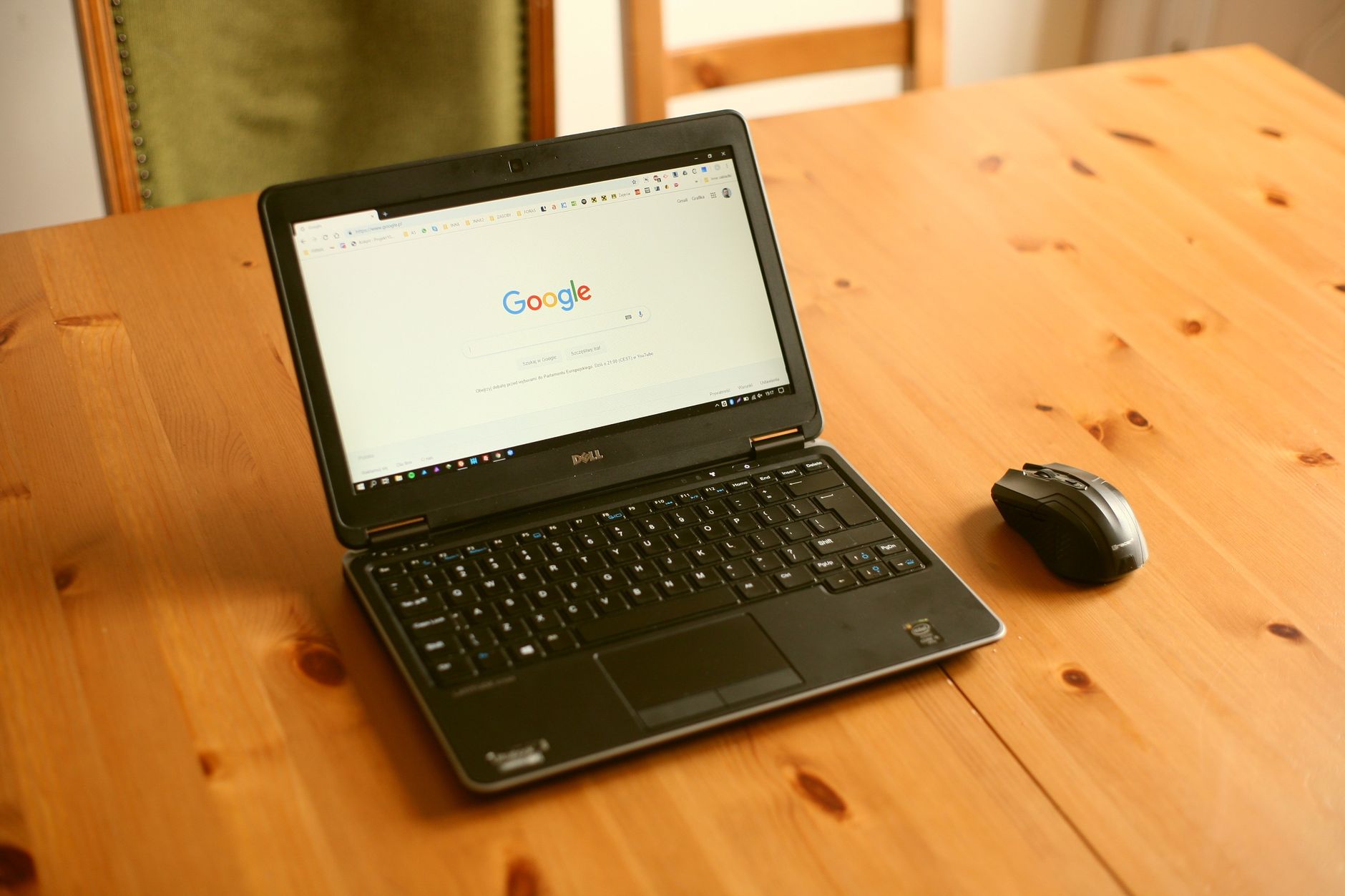
Concrètement, tu ouvres ton profil en haut à droite de Chrome, tu cliques sur « Gérer votre compte Google », puis tu entres dans la zone liée aux données personnelles. Dans les paramètres, le bloc qui t’intéresse, c’est celui dédié à l’historique de navigation et aux recherches. C’est ici que Google te propose de piloter ce qu’il garde de tes recherches, des sites visités et des interactions avec ses services, tous appareils confondus.
Dans cette interface, tu tombes sur la rubrique « Activité sur le web et les applications ». Si elle est désactivée, Google stocke déjà moins de choses sur toi, mais tu perds aussi pas mal de personnalisation dans les résultats, les recommandations et certains services. La plupart des gens la laissent active, sans jamais regarder ce qui s’y passe. C’est justement là que tu peux activer un réglage de suppression automatique qui va nettoyer régulièrement derrière toi.
Le mécanisme est simple : tu cliques sur la gestion de toute ton activité puis sur la section dédiée à la suppression programmée. Google te propose trois intervalles pour effacer l’historique automatiquement : environ 3 mois, 18 mois ou 36 mois. Pour un profil pro qui fait beaucoup de veille, garder 18 mois d’historique peut avoir du sens. Pour quelqu’un qui veut vraiment limiter la trace, 3 mois est plus cohérent. Garder 36 mois d’activité n’a franchement pas beaucoup d’intérêt, sauf si tu comptes sur Google comme sur un bloc-notes géant de tes anciennes recherches.
Ce réglage a une particularité que beaucoup oublient : il ne s’applique pas juste au PC sur lequel tu es en train de cliquer. Tant que tu es connecté avec le même compte, ce cycle d’effacement s’applique aussi à ton Chrome mobile, à tes recherches depuis l’app Google, et même à d’autres navigateurs tant que tu es logué. C’est un levier global, pensé pour tous tes appareils à la fois. C’est pratique, mais il faut en avoir conscience avant de tout purger.
Un détail souvent sous-estimé : supprimer automatiquement ton activité au bout de 3 mois limite la précision de certains algorithmes de recommandation, que ce soit sur YouTube, sur Discover ou sur d’autres services. Si tu veux aller plus loin sur ce sujet des recommandations, un détour par cet article sur les algorithmes de recommandation aide à comprendre comment ces systèmes se nourrissent de ton historique. L’idée n’est pas d’avoir peur, mais de faire un choix éclairé entre confort et discrétion.
Dernier point clé : ce que tu règles dans Mon activité ne touche pas forcément les donnees de navigation stockées localement dans l’application Chrome (cache, cookies, formulaires). Pour ça, il faut encore aller mettre les mains dans les paramètres Chrome, ce qui nous amène au sujet suivant. Moralité : régler ton compte Google, c’est le socle, mais ce n’est pas toute l’histoire.
Paramètres Chrome sur PC : effacer l’historique automatiquement ou presque
Sur PC, Léo passe l’essentiel de sa journée à faire des recherches pour ses campagnes, à tester des landing pages et à se connecter à des back-offices clients. Son historique Chrome est vite saturé, ses cookies s’empilent, le cache se remplit. Il a déjà le réflexe du raccourci clavier Ctrl + Maj + Suppr pour nettoyer à la demande, mais ce n’est pas ce qu’on peut appeler une stratégie.
Premier réflexe utile : aller voir la section « Confidentialité et sécurité » dans les paramètres Chrome. C’est là que se trouvent toutes les options liées aux donnees de navigation. Quand tu cliques sur « Effacer les données de navigation », une fenêtre te propose d’agir sur plusieurs catégories : historique de navigation, historique des téléchargements, cookies et autres données de site, images et fichiers en cache, données de formulaires, mots de passe enregistrés, paramètres de site.
Pour quelqu’un qui veut juste alléger un peu l’historique sans casser tous ses automatismes, une combinaison simple fonctionne bien : cocher l’historique de navigation, l’historique des téléchargements et le cache, en laissant les mots de passe et les données de formulaires tranquilles. Tu gardes ton confort de connexion, mais tu limites l’archivage complet de ce que tu visites au quotidien.
Chrome ne propose pas, par défaut, une option ultra fine type « effacer automatiquement tout ça à chaque fermeture ». On peut le regretter, mais c’est aussi une manière de ne pas saboter les usages classiques sans prévenir. Pour approcher ce fonctionnement, il existe des extensions. L’une des plus souvent citées, c’est Click&Clean, qui permet justement de supprimer certaines données chaque fois que tu quittes le navigateur, sans avoir à y penser.
Une fois l’extension installée via le Chrome Web Store, tu entres dans ses options et tu définis ce qui doit disparaître à la fermeture : historique, cache, cookies, téléchargements. Léo, par exemple, a choisi d’effacer automatiquement l’historique et le cache, mais de conserver les cookies pour ne pas se reconnecter partout en boucle. C’est un compromis qui fait gagner du temps, tout en limitant les traces consultables par quelqu’un qui mettrait la main sur son PC.
Ce type d’outil ne remplace pas les options de suppression automatique de Google côté compte, mais il les complète. Tu nettoies localement plus souvent, et tu laisses Google effacer ce qui est stocké côté serveur au bout de quelques mois. Les deux couches jouent chacune leur rôle. Pour résumer, si tu attends de Chrome seul qu’il gère toute ta sécurité internet, tu vas être déçu. En combinant les bons réglages et un ou deux outils, tu obtiens un résultat beaucoup plus crédible.
Petit conseil en plus, qui ne parle pas directement d’historique mais qui compte pour la confidentialité : pense aussi au système d’exploitation et au navigateur que tu utilises. Sur certains environnements libres, les choix de respect des données ne sont pas les mêmes. Pour creuser le sujet, l’article sur les navigateurs internet sous Linux donne un bon aperçu de ce que ça change en pratique.
Navigation privée, historique et extensions : comment combiner les outils sans te perdre
Un des malentendus les plus fréquents autour de Chrome, c’est la confusion entre navigation privée et suppression automatique. Beaucoup de gens imaginent qu’ouvrir une fenêtre de navigation privée signifie que rien ne sera jamais enregistré nulle part. En réalité, ça empêche surtout Chrome de stocker localement ton historique et les cookies à la fin de la session. Ton fournisseur d’accès, ton employeur (sur un réseau d’entreprise) ou certains sites peuvent encore voir ce que tu fais.
Autrement dit, la fenêtre privée est un bon réflexe pour éviter de mélanger les comptes, pour faire des tests d’affichage sans biais de cookies, ou pour éviter de laisser des traces directement sur le poste où tu es. Mais si tu veux vraiment limiter ce que Google garde sur toi, ça ne remplace pas le réglage de Mon activité ni un bon nettoyage ponctuel dans les paramètres Chrome.
Pour Léo, qui teste des tunnels de conversion pour ses clients, la navigation privée est un outil très utile. Il peut visiter un site comme si c’était la première fois, sans être influencé par les cookies et l’historique. Mais derrière, il sait que les requêtes qu’il tape dans le moteur restent potentiellement liées à son compte, tant qu’il ne touche pas à la politique de conservation dans son espace Google. C’est là que la suppression automatique lui apporte une couche complémentaire.
Les extensions ont un rôle à part dans ce dispositif. Certaines, comme Click&Clean, se concentrent sur le ménage. D’autres vont plus loin en proposant des blocages de trackers, des contrôles précis des cookies ou des modes d’isolation par onglet. Utilisées avec discernement, elles peuvent renforcer ta sécurité internet. Utilisées à l’aveugle, elles peuvent aussi casser des fonctionnalités sur des sites dont tu as vraiment besoin, ou te donner une fausse impression d’invisibilité.
La bonne approche est souvent minimale : une extension pour gérer le nettoyage à la fermeture, éventuellement une pour limiter le tracking publicitaire agressif, et c’est tout. Chaque brique doit être comprise, testée, ajustée. Inutile de transformer ton Chrome en sapin de Noël d’extensions qui se marchent dessus. L’objectif, ce n’est pas de gagner une médaille de parano, mais d’obtenir un équilibre raisonnable entre confidentialité et performance.
Pour casser une autre idée reçue : effacer ton historique Chrome ne va pas, par magie, booster ton référencement ou ton trafic. En revanche, ça peut aider à avoir une vision plus neutre de certains résultats de recherche, moins biaisés par ton historique personnel. Quand tu analyses le positionnement d’un site, c’est plutôt une bonne chose. Pour compléter, un outil de vérification d’orthographe et de clarté comme celui présenté ici sur la correction orthographique avec Scribens rend aussi tes contenus plus pro avant publication.
En résumé, les fenêtres privées servent surtout à limiter la mémoire locale immédiate, les extensions t’aident à automatiser des gestes de nettoyage, et les réglages de compte Google gèrent la mémoire longue. Tant que tu gardes cette carte mentale, tu sais pourquoi tu actives telle option plutôt qu’une autre, au lieu de cocher des cases au hasard.
Comparer les méthodes de suppression automatique et choisir ce qui te convient
À ce stade, tu as plusieurs briques sur la table : la suppression programmée de l’activité web chez Google, l’effacement manuel ou semi-automatique dans Chrome sur PC et mobile, et la navigation privée pour les sessions ponctuelles. Pour que Léo s’y retrouve, il a fallu tout poser noir sur blanc et choisir une combinaison cohérente. Tu peux faire exactement la même chose pour ton propre usage.
Un tableau comparatif aide à voir ce que chaque méthode couvre ou non, et sur quel périmètre elle agit. Cela évite de fantasmer sur un bouton magique qui n’existe pas.
| Méthode | Ce qui est supprimé | Où ça agit | Fréquence |
|---|---|---|---|
| Suppression automatique via Mon activité Google | Recherches, sites visités liés au compte, activité sur services Google | Serveurs Google, tous appareils connectés au même compte | Tous les 3, 18 ou 36 mois selon ton choix |
| Effacer les données de navigation dans Chrome (PC/mobile) | Historique local, cache, cookies, formulaires (selon sélection) | Appareil sur lequel tu lances l’opération | À la demande, quand tu le décides |
| Extension de nettoyage à la fermeture (ex. Click&Clean) | Historique, cache, cookies locaux selon tes réglages | Navigateur Chrome sur ce PC uniquement | À chaque fermeture de Chrome |
| Navigation privée | Historique et cookies de la session privée après fermeture | Navigateur sur l’appareil utilisé | À chaque session privée, sans mémorisation longue |
Pour quelqu’un qui travaille sur des données sensibles, un combo logique est le suivant : navigation privée pour les accès critiques, extension de nettoyage à la fermeture sur le poste pro, et suppression automatique de l’activité web au bout de 3 mois. Pour un usage plus orienté confort, on peut monter à 18 mois et se contenter d’un nettoyage manuel régulier sur mobile.
Il n’y a pas un réglage universel. En revanche, il y a des erreurs qui reviennent tout le temps. Par exemple, compter uniquement sur la navigation privée, alors que l’activité associée au compte reste stockée. Ou effacer systématiquement tous les cookies et se plaindre ensuite de devoir se reconnecter partout, plusieurs fois par jour. L’objectif est d’anticiper la façon dont tu utilises tes outils pour éviter ce type de retour de bâton.
Pour Léo, la logique a été guidée par trois questions simples. Sur quel appareil il fait quoi, quel niveau de confidentialité il attend vraiment, et combien de temps ses traces en ligne lui sont utiles. Tu peux reprendre exactement ces questions pour toi. Tu verras vite que tu n’as probablement pas besoin du même niveau de nettoyage sur ton PC perso que sur ton ordinateur de travail, ou sur ton smartphone que tu gardes tout le temps sur toi.
Une fois tes choix faits, note-les quelque part. Ça paraît super basique, mais dans six mois tu auras peut-être oublié pourquoi tu as mis 3 mois de conservation plutôt que 18, ou pourquoi tu as choisi de laisser les cookies en place. Garder une trace de ces décisions t’aide à les ajuster sans tout remettre à zéro à chaque fois.
Dernier conseil pour cette partie : teste tes réglages avant de les généraliser. Active une extension sur un seul poste, vois comment elle se comporte. Passe en navigation privée pour quelques tâches précises et analyse ce que ça change. Tu ne construis pas un bunker, tu ajustes une routine numérique vivable.
Quelques réflexes simples pour garder le contrôle jour après jour
Pour terminer, voici une petite série de réflexes que Léo applique désormais sans y penser pour garder son historique Chrome sous contrôle :
- Utiliser la navigation privée pour toutes les connexions ponctuelles sur des comptes dont il ne veut pas garder la trace locale.
- Lancer un nettoyage manuel complet des donnees de navigation au moins une fois par mois sur PC.
- Vérifier une fois par trimestre les réglages de suppression automatique dans Mon activité Google.
- Limiter le nombre d’extensions installées et vérifier régulièrement ce qu’elles font réellement.
- Éviter de prêter son téléphone ou son PC connecté sans au minimum verrouiller la session ou utiliser un autre profil.
Ce ne sont pas des techniques secrètes, juste une discipline légère qui, cumulée, change vraiment la donne en matière de confidentialité et de sécurité internet.
La navigation privée remplace-t-elle la suppression automatique de l’historique Chrome ?
Non. La navigation privée empêche Chrome d’enregistrer l’historique et les cookies de la session sur l’appareil après sa fermeture, mais elle ne gère pas ce qui est stocké dans ton compte Google. Pour que tes recherches et ton activité web disparaissent automatiquement au bout d’un certain temps, tu dois configurer la suppression automatique dans la section Mon activité de ton compte Google. Les deux approches sont complémentaires, pas interchangeables.
Faut-il effacer systématiquement tous les cookies et données de site ?
Tout supprimer en continu n’est pas forcément une bonne idée. Tu gagnes un peu en confidentialité, mais tu perds en confort de navigation : déconnexions permanentes, préférences de sites oubliées, formulaires à ressaisir. Une approche équilibrée consiste à effacer régulièrement l’historique et le cache, à limiter la durée de conservation via la suppression automatique Google, et à garder les cookies essentiels pour les sites que tu utilises souvent.
La suppression automatique réduit-elle la personnalisation des résultats Google ?
Oui, dans une certaine mesure. Si tu règles la suppression automatique à 3 mois, Google dispose de moins d’historique pour adapter tes résultats, tes recommandations YouTube ou certains blocs Discover. Pour un usage pro où tu cherches une vision plus neutre des résultats, c’est souvent un avantage. Pour quelqu’un qui aime les recommandations très ciblées, un délai de 18 mois peut être plus adapté. À toi de choisir le compromis qui te convient.
Peut-on avoir des réglages d’historique différents entre PC et mobile ?
Tu peux gérer différemment le nettoyage local des données sur chaque appareil, mais tout ce qui est lié à ton compte Google (Mon activité) reste commun. Autrement dit, tu peux décider d’effacer plus souvent les données de navigation sur ton smartphone que sur ton PC, mais si tu actives une suppression automatique à 3 mois dans ton compte, elle s’applique à l’activité issue des deux appareils. Il faut donc penser en termes de couche locale et de couche liée au compte.
Existe-t-il un risque à désactiver complètement l’historique Chrome ?
Tu peux très bien limiter fortement ou désactiver certaines formes d’historique, mais tu perds alors des fonctions pratiques : autocomplétion de l’URL, suggestions de sites déjà visités, personnalisation des résultats. Pour un usage strictement confidentiel, cela se défend. Pour un usage mêlant pro et perso, le plus raisonnable reste souvent d’autoriser l’historique, tout en le nettoyant régulièrement et en activant une suppression automatique à moyen terme.
