
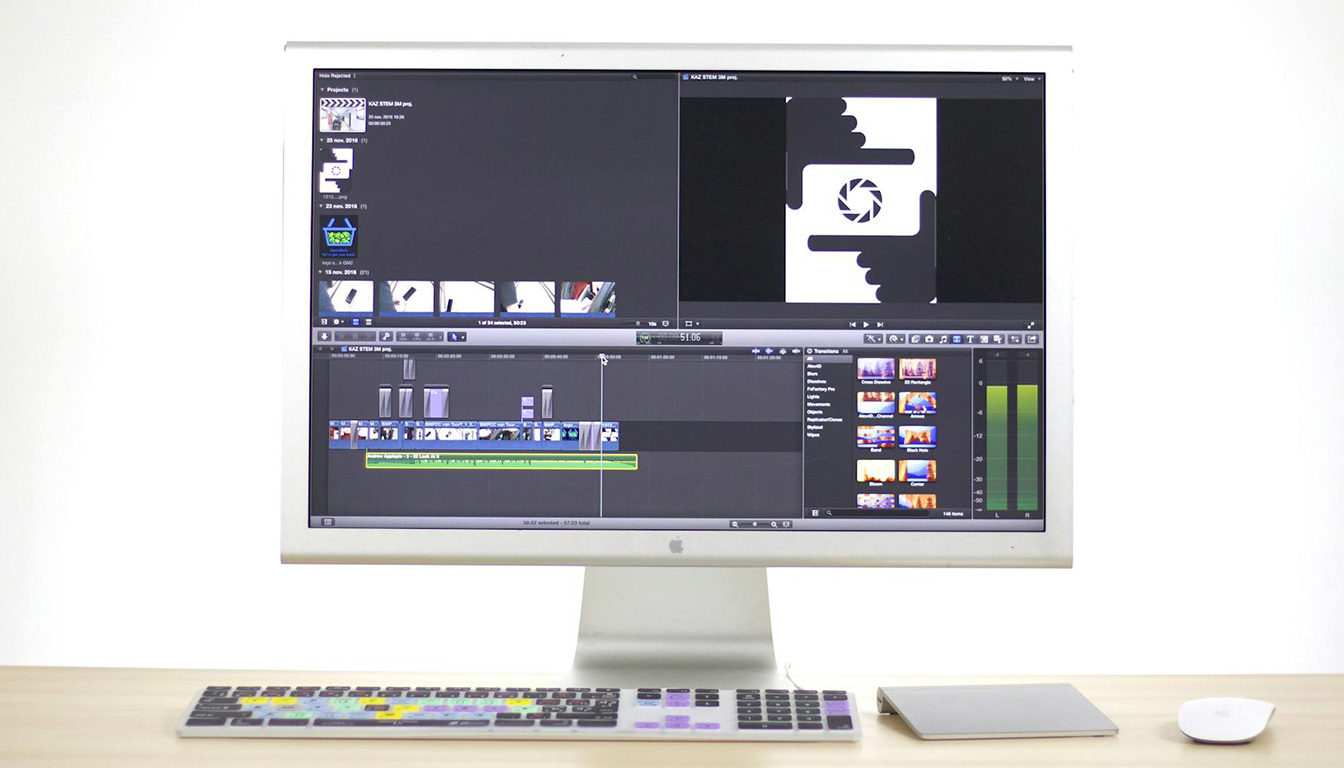
Sur Mac, la capture d’écran peut être un réflexe ou un cauchemar, selon que tu maîtrises ou non les bons raccourcis clavier. Entre le plein écran classique, la petite sélection écran pour un bug à montrer sur Slack et la capture vidéo pour enregistrer un tuto express, tout se joue en quelques touches.
Le problème, c’est que beaucoup d’utilisateurs connaissent vaguement Cmd+Maj+3, puis s’arrêtent là et bricolent le reste à coups de recadrage dans Aperçu. Résultat : du temps perdu, des fichiers qui s’empilent sur le bureau et des explications peu lisibles pour ceux qui les reçoivent.
Ce guide s’adresse à celles et ceux qui veulent transformer leur Mac en vrai petit studio de capture : commande clavier pour déclencher au quart de tour, capture rapide propre, annotations lisibles, et quand besoin, enregistrement écran avec ou sans son. On va parler des raccourcis natifs (Cmd+Maj+3 / 4 / 5), de l’appli Capture d’écran intégrée à macOS, mais aussi des outils pros comme CleanShot X, Shottr ou Snagit, qui changent le quotidien quand tu fais plus de cinq captures par jour.
Au passage, quelques astuces Terminal vont te permettre d’éviter le fameux “Bureau transformé en poubelle de screenshots”.
En bref
- Cmd+Maj+3 pour le plein écran, Cmd+Maj+4 pour une zone, Cmd+Maj+5 pour l’outil capture Mac complet (image + vidéo).
- Ajoute Ctrl à ces combinaisons pour envoyer la capture directement dans le presse-papiers sans créer de fichier.
- La miniature qui apparaît en bas à droite ouvre un module d’annotation rapide suffisant pour 80 % des besoins.
- Pour des usages intensifs (tutos, support, documentation), des apps comme CleanShot X ou Shottr apportent le scroll, le flou, la numérotation automatique et l’upload instantané.
- En ligne droite, change le format, le dossier de destination et l’ombre des fenêtres via quelques commandes Terminal pour alléger ton flux.
Raccourcis clavier Mac pour les captures d’écran : le trio Cmd+Maj+3, 4 et 5 décortiqué
Pour comprendre ce que ton Mac sait faire sans aucune appli en plus, il suffit de regarder ce qui se cache derrière trois combinaisons.

Les équipes qui bossent beaucoup en remote ont vite remarqué un truc : ceux qui maîtrisent ces commandes expliquent mieux, plus vite. Le reste du temps, ils envoient des pavés de texte ou des photos floues d’écran de portable…
Premier réflexe à ancrer : Cmd+Maj+3. Cette commande clavier déclenche une capture d’écran plein écran de l’ensemble de ton ou tes moniteurs. Le fichier est enregistré automatiquement, par défaut sur le bureau, au format PNG avec un nom daté. Idéal pour figer une situation complète : présentation en visioconférence, bug d’affichage, maquette en pleine taille. Le revers de la médaille, c’est que tu récupères tout, y compris les icônes du bureau et la barre de menus parfois chargée.
Juste en dessous dans la hiérarchie vient Cmd+Maj+4. Là, le curseur se transforme en petite croix de précision. Tu dessines un rectangle pour définir ta sélection écran, tu relâches et la capture part au même endroit que la précédente. Pour un client à qui tu veux montrer uniquement un module de formulaire ou un élément de design, ce geste est beaucoup plus propre. Astuce qui change la vie : pendant que tu tires la sélection, tu peux maintenir la barre d’espace pour déplacer tout le cadre sans changer sa taille.
Variante moins connue, mais très utile : Cmd+Maj+4 puis barre d’espace. Le curseur devient une icône d’appareil photo. Un clic sur une fenêtre ou un menu suffit pour capturer uniquement cet élément, avec son ombre portée soignée. Si tu maintiens la touche Option au moment du clic, tu enlèves l’ombre pour un rendu plus compact, parfait dans une documentation ou une présentation.
Le troisième pilier, c’est Cmd+Maj+5. Cette combinaison ouvre la barre d’outils de capture rapide introduite avec macOS Mojave. Tu y retrouves les icônes pour capturer tout l’écran, une fenêtre ou une zone, mais aussi deux boutons dédiés à l’enregistrement écran : l’un pour tout le bureau, l’autre pour une portion seulement. En bas, un bouton « Options » permet de choisir où enregistrer les fichiers, de régler un minuteur (5 ou 10 secondes), d’afficher ou non le pointeur de la souris et, sur les Mac récents, de choisir entre un format SDR classique ou une capture HDR en HEIF.
Dernier raccourci un peu niche, mais utile sur les anciens MacBook Pro : Cmd+Maj+6 capture la Touch Bar. Pas indispensable pour tout le monde, mais pratique pour documenter une application qui utilisait ces contrôles contextuels.
Le joker Ctrl pour envoyer directement la capture dans le presse-papiers
Beaucoup de pros qui vivent dans Slack, Notion ou leur outil de ticketing adorent cette astuce et ne reviennent plus en arrière. Ajoute simplement Ctrl à n’importe quel raccourci cité plus haut pour éviter la création de fichier. Par exemple, Ctrl+Cmd+Maj+4 réalise une sélection, mais au lieu d’un PNG sur le bureau, l’image est envoyée dans le presse-papiers.
Juste après, tu peux coller la capture dans un mail, un document Google Docs, un message WhatsApp Web… sans te soucier de fichier intermédiaire. C’est le même réflexe que pour un copier-coller de texte, mais avec l’écran. Pour ceux qui jonglent déjà avec d’autres raccourcis clavier dans InDesign ou la suite Adobe, le cerveau s’adapte très vite à cette logique. D’ailleurs, si tu veux pousser plus loin cette culture des raccourcis, jette un œil au guide sur les raccourcis InDesign à connaître absolument.
Dans un open space ou en télétravail, ce petit geste évite aussi les « screenshots_1.png, screenshots_2.png » éparpillés. Tu gardes les fichiers seulement quand tu en as vraiment besoin, ce qui allège ta machine sur le long terme.
Bien utiliser l’outil Capture d’écran macOS : réglages, annotations et vidéo intégrée
Quand tu appuies sur Cmd+Maj+5, tu lances en fait une petite appli cachée dans Utilitaires : Capture d’écran. Beaucoup se contentent de cliquer sur les gros boutons en haut de la barre, mais cette interface cache quelques réglages qui changent sérieusement le confort d’usage, surtout pour la capture vidéo.
La première chose à regarder, c’est le menu Options. C’est ici que tu choisis la destination de tes captures : bureau, documents, dossier spécifique… Si ton bureau ressemble à celui d’un créatif en plein bouclage, mieux vaut définir un répertoire dédié du style « Images/Captures ». Tu peux aussi décider d’afficher ou non la miniature flottante qui apparaît en bas à droite à chaque capture.
Cette miniature mérite qu’on s’y arrête. Tant qu’elle est visible, un clic ouvre un module d’édition rapide appelé Markup. Tu peux dessiner, ajouter des flèches, encadrer une zone, saisir du texte ou signer un document. Pour un retour client sur une maquette ou un bug à montrer à ton développeur, ce module suffit la plupart du temps. Tu peux ensuite partager l’image directement par Mail, Messages ou AirDrop.
Côté enregistrement écran, les deux icônes à droite de la barre te laissent choisir entre plein écran et portion sélectionnée. Une fois lancé, un petit bouton d’arrêt s’affiche dans la barre de menus. Le son du micro peut être activé via Options, ce qui rend l’outil déjà crédible pour des tutoriels internes, des explications rapides envoyées à un collègue ou en complément d’une visio enregistrée.
Ce que Markup sait faire… et ce qui manque pour un usage intensif
Markup coche les cases de base : traits libres, rectangles, ellipses, flèches, surlignage, insertion de texte et de bulles, signature enregistrée. Pour annoter une maquette Figma, entourer un bouton mal placé ou ajouter un commentaire rapide sur un rapport PDF, l’outil tient la route.
Le souci arrive quand tu passes sur un usage répétitif. Prenons l’exemple d’Élodie, cheffe de projet dans une petite agence web. Elle doit préparer chaque semaine des mini-guides pour les clients sur leur back-office, mettre en avant les étapes 1, 2, 3 et masquer des données sensibles comme des emails ou des numéros de commande. Markup lui permet d’ajouter des flèches, mais pas d’augmenter automatiquement un compteur, ni de flouter en un clic. Elle finit par perdre du temps à copier-coller des numéros ou à bricoler dans un autre logiciel.
Les limites les plus visibles sont les suivantes : pas de numérotation automatique, pas de flou ciblé intégré, pas de modèles de styles pour garder toujours les mêmes couleurs et la même graisse de texte, et surtout, aucune gestion avancée de l’historique. Chaque capture vit sa vie dans un dossier, sans galerie centrale ni moteur de recherche.
Pour quelqu’un qui fait une dizaine de captures par mois, cette pauvreté reste acceptable. Mais un support technique, un créateur de contenu ou un formateur ressent vite la friction. C’est exactement ce qui a poussé toute une génération d’utilisateurs Mac à chercher des alternatives, comme ils l’ont fait pour d’autres tâches répétitives avant que des outils comme TodoHabit pour la productivité ne viennent structurer leurs routines.
Quand les raccourcis natifs ne suffisent plus : CleanShot X, Shottr, Snagit et les autres
Il y a une frontière assez nette entre l’utilisateur occasionnel et le « power user » de la capture d’écran. Cette frontière ne se joue pas tant sur la technicité que sur le volume. À partir du moment où tu produis plusieurs dizaines de captures par semaine, les limites de macOS deviennent visibles, et les gains de temps d’un outil dédié commencent à peser.
Les points de friction reviennent souvent dans les mêmes scénarios. D’abord, pas de scroll capture natif : impossible de capturer en une seule fois une page web longue, un fil entier ou un document descendu au-delà de la hauteur de ton écran. Si tu bosses en SEO, si tu optimises un long article ou si tu veux garder une trace d’une page de vente complète, tu te retrouves à empiler plusieurs images ou à faire un montage.
Ensuite, les annotations restent basiques. Pas de flou automatique pour masquer des données sensibles, pas de numérotation en série pour un tutoriel, pas de styles enregistrés pour garder la même couleur de flèche ou de texte d’une capture à l’autre. Tu dois tout refaire manuellement, ce qui casse le rythme. Enfin, il manque un vrai historique centralisé, avec recherche et tri.
Comparatif rapide des principaux outils de capture avancée sur Mac
Pour y voir clair, voici un tableau qui résume les forces des principaux outils de capture rapide avancée sur Mac aujourd’hui.
| Outil | Fonctions clés | Plate-forme | Type de licence |
|---|---|---|---|
| CleanShot X | Scroll capture, annotations poussées, flou, cloud intégré, capture vidéo enrichie, OCR, historique | Mac | Payant, achat unique ou via Setapp |
| Shottr | Scroll, annotations, OCR, retardateur, interface légère | Mac | Gratuit |
| Snagit | Annotations avancées, modèles, exports PowerPoint/Word, multi-OS | Mac et Windows | Payant, achat unique |
| Xnapper | Captures stylisées, arrière-plans automatiques, idéal réseaux sociaux | Mac | Payant |
CleanShot X est souvent cité comme la référence pour les créateurs de contenu, les développeurs et les équipes produit. Il remplace quasiment tous les comportements natifs : tu peux configurer ses propres raccourcis clavier, déclencher une capture avec scroll d’une page web entière, annoter avec une numérotation automatique, flouter en un clic des emails ou des montants, exporter en PNG, JPG ou GIF, et envoyer la capture sur un cloud intégré qui génère un lien copié automatiquement dans le presse-papiers.
Shottr joue la carte de la sobriété et de la gratuité. Il couvre l’essentiel des besoins avancés, y compris l’OCR pour récupérer du texte dans une image ou un PDF verrouillé. Pour une petite structure qui ne veut pas multiplier les licences, c’est un choix très raisonnable.
Snagit, de son côté, reste apprécié dans les organisations qui mélangent Mac et Windows. Son avantage n’est pas tant dans l’esthétique que dans la standardisation des captures à travers une équipe entière. Les templates d’exports vers PowerPoint ou Word facilitent la vie des formateurs et des services RH qui produisent beaucoup de supports internes.
Enfin, Xnapper s’est fait remarquer chez les designers, les marketeurs et ceux qui partagent régulièrement des captures sur LinkedIn ou X. L’outil mise sur la mise en scène visuelle de la capture d’écran Mac : arrière-plans dégradés, ombres propres, arrondis automatiques, tout est fait pour publier sans passer par Photoshop.
Quel profil pour quel outil de capture avancée
Tous les utilisateurs n’ont pas besoin de s’équiper de la même façon, et c’est souvent là que les achats inutiles se jouent. En simplifiant, on peut découper comme suit :
- Utilisateur occasionnel (quelques captures par semaine) : reste sur les raccourcis Cmd+Maj+3 / 4 / 5 + Markup. Tu peux ajouter un réglage de destination et c’est tout.
- Utilisateur régulier sans budget : installe Shottr pour profiter du scroll, de l’OCR et d’un peu plus d’options d’annotation.
- Créateur de contenu, dev, support client : mise sur CleanShot X. Le temps gagné sur l’annotation et le partage compense rapidement le coût.
- Designer très présent sur les réseaux : ajoute Xnapper pour les captures stylisées prêtes à publier.
- Équipe mixte Mac/Windows : Snagit pour garder un langage visuel commun d’un poste à l’autre.
Ce découpage n’est pas une règle gravée dans le marbre, mais une base de réflexion. Le bon test consiste à regarder une semaine de travail type : si tu te surprends à passer plus de 15 minutes par jour à bricoler des screenshots (recadrage, montage, floutage manuel), une solution dédiée commence à devenir pertinente. Dans la même logique, si tu gères des pages web complètes, pense aussi à regarder des outils spécialisés dans la capture d’écran de page web entière, qui vont plus loin que les fonctions de base.
Trois réglages avancés pour dompter les captures sur Mac (Terminal, organisation et formats)
Les raccourcis, c’est bien, mais sans un minimum de discipline, tu te retrouves vite avec un disque blindé de PNG lourds, impossibles à retrouver. Quelques réglages avancés suffisent à transformer ce joyeux bazar en flux fluide, surtout si tu tiens déjà un peu à ta productivité numérique.
Premier axe à travailler : le format des fichiers. Par défaut, macOS enregistre les captures en PNG, ce qui offre une excellente qualité, mais des poids parfois excessifs pour des envois par mail ou des sites qui compressent derrière. Si tu sais que tes captures sont surtout destinées au web ou à de la documentation interne, tu peux basculer en JPG ou HEIC via une simple commande dans Terminal.
Deuxième levier, le dossier de destination. Plutôt que d’accepter le bureau comme fourre-tout, crée un dossier dédié, par exemple « Images/Captures ». Depuis l’outil Capture d’écran (Cmd+Maj+5), tu peux déjà choisir ce dossier dans les options. Si tu préfères la ligne de commande, tu peux aussi modifier directement la préférence système pour toutes les futures captures.
Troisième point, l’ombre portée des fenêtres capturées avec Cmd+Maj+4 + barre d’espace. Ce halo visuel est agréable pour une présentation ou un post sur les réseaux, moins pour une documentation qui doit rester compacte et lisible en petit. En jouant encore une fois avec Terminal, tu peux désactiver globalement cette ombre et obtenir des rectangles propres, plus faciles à aligner dans un document ou un outil de knowledge base.
Intégrer la capture d’écran dans ton écosystème de travail
Un autre moyen de gagner du temps consiste à relier ces captures à tes autres habitudes numériques. Par exemple, si tu consignes déjà tes process dans Notion, ClickUp ou un simple dossier partagé, pense à structurer dès le départ un espace pour tes captures, avec une nomenclature claire : date, projet, type d’action.
Tu peux aussi mettre en place une petite routine hebdomadaire de tri. Cinq minutes pour vider le dossier de captures temporaires, archiver les images utiles dans les dossiers de projet et supprimer le reste. Ce genre de routine, au même titre qu’une revue de tâches façon méthode GTD ou qu’un suivi d’habitudes dans une app dédiée, évite les dérives silencieuses qui plombent les machines à moyen terme.
Enfin, garde en tête que la capture n’est qu’un maillon. Elle s’insère dans des flux qui incluent parfois de la traduction (un tuto anglais que tu veux illustrer pour une équipe francophone, où Google Traduction ou une alternative plus fine peuvent intervenir), de la mise en forme (Canva pour poser du texte, comme vu dans certains guides sur le texte en exposant), ou des échanges avec des prestataires. Plus ces flux sont clairs, moins tu perdras de temps à re-capturer la même chose sous trois angles différents.
Au fond, la question à se poser régulièrement est simple : « Qu’est-ce que je veux que la personne voie en premier dans cette capture d’écran Mac ? ». La réponse guide le choix du mode (plein écran, sélection, fenêtre), de l’outil (natif ou pro) et du niveau de finition nécessaire.
Comment faire une capture d’écran plein écran sur Mac ?
Pour capturer tout l’écran sur Mac, utilise le raccourci Cmd+Maj+3. L’image est enregistrée automatiquement, en général sur le bureau. Si tu ajoutes Ctrl (Ctrl+Cmd+Maj+3), la capture part dans le presse-papiers sans créer de fichier, prête à être collée dans un document ou un message.
Quelle commande clavier pour capturer uniquement une partie de l’écran ?
Pour une sélection écran précise, appuie sur Cmd+Maj+4. Le curseur devient une croix, tu traces le cadre et tu relâches. Tu peux maintenir la barre d’espace pendant le tracé pour déplacer le rectangle sans changer sa taille. Là encore, ajouter Ctrl envoie l’image dans le presse-papiers au lieu de générer un fichier.
Comment enregistrer une vidéo de l’écran sur Mac sans logiciel supplémentaire ?
macOS intègre un outil d’enregistrement écran accessible avec Cmd+Maj+5. Dans la barre qui s’affiche, choisis l’icône de capture vidéo en plein écran ou sur une zone, vérifie les options (micro activé ou non, emplacement d’enregistrement), puis lance la capture. Tu arrêtes via le bouton dans la barre de menus.
Quel outil utiliser pour capturer une page web entière qui dépasse de l’écran ?
Le système Mac ne sait pas nativement faire une capture avec scroll. Pour une page web très longue, il faut passer par un outil dédié comme CleanShot X, Shottr ou des extensions de navigateur. Ces solutions recollent automatiquement les différentes parties en une seule image verticale.
Les outils natifs sont-ils suffisants pour un usage professionnel intensif ?
Pour un usage ponctuel ou modéré, les raccourcis natifs et l’outil Capture d’écran couvrent l’essentiel. Si tu produis régulièrement des tutos, de la documentation ou des retours détaillés, les limites en annotation, scroll, flou et partage se font sentir. Dans ce cas, un outil comme CleanShot X ou Snagit apporte un gain de temps significatif sur chaque capture.
