
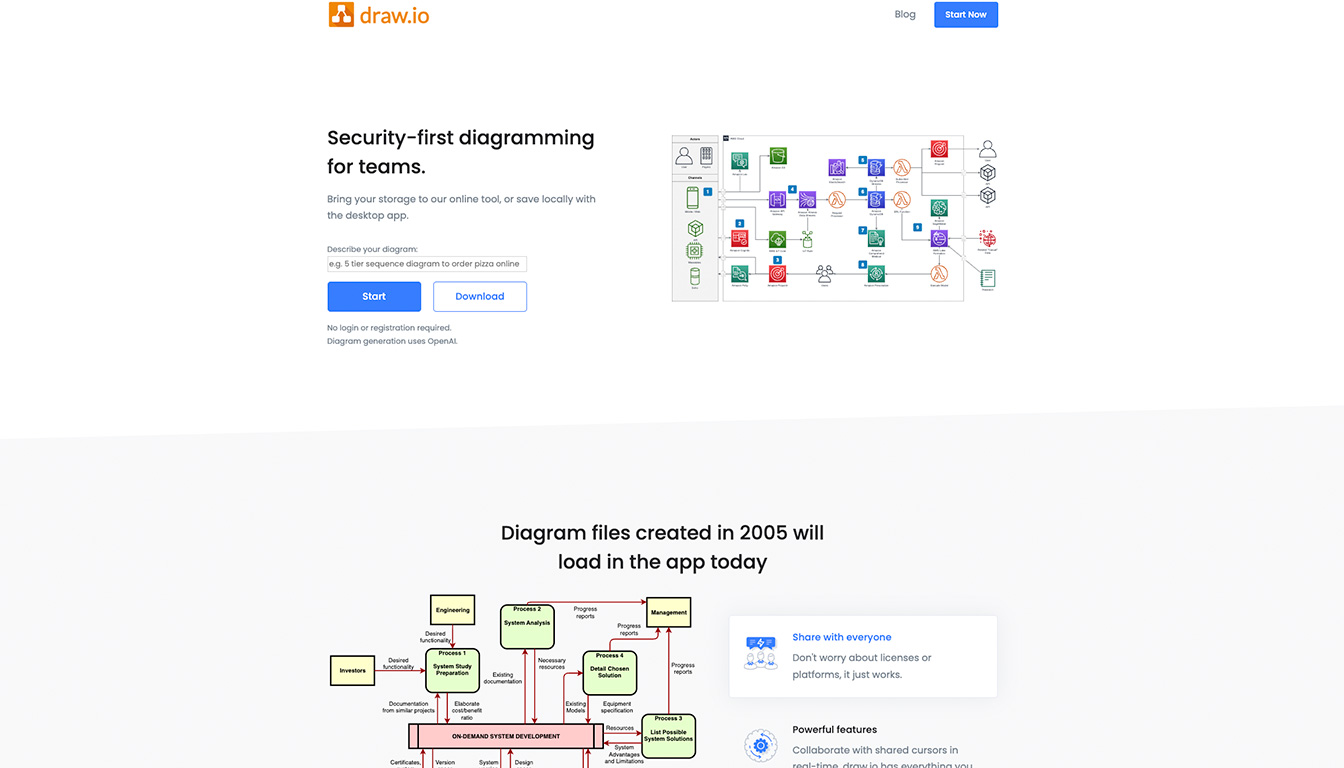
Draw.io a pris une place à part dans la boîte à outils de celles et ceux qui vivent au milieu de schémas, de plans de site, de parcours utilisateurs ou de process métier. Là où beaucoup d’outils de diagrammes ressemblent vite à des usines à gaz, cet outil de dessin garde une logique simple : tu ouvres ton navigateur, tu choisis un modèle, tu relies des blocs, et ton idée devient une organisation visuelle exploitable par ton équipe. Que tu bosses en agence, en PME, en école ou en freelance, la promesse reste la même : transformer des idées un peu floues en diagrammes clairs, partageables et versionnés.
Dans le quotidien d’un projet digital, Draw.io sert autant pour des flowcharts de tunnel de conversion que pour des graphes de base de données, des cartes mentales de workshop ou des organigrammes RH. Sa force, c’est un mix rare entre gratuité, richesse de fonctionnalités et liberté d’hébergement, avec la possibilité de tout garder sur ton drive, sur GitHub, en local ou sur ton propre serveur via Docker. Ajoute à ça des modèles de diagrammes prêts à l’emploi, une création en ligne sans inscription obligatoire, et tu obtiens un compagnon de jeu qui tient la route du brief au livrable final.
En bref
- Draw.io (diagrams.net) permet de créer des schémas et diagrammes en ligne sans inscription, gratuitement.
- L’outil couvre un large éventail de besoins : organigrammes, flowcharts, cartes mentales, graphes de réseau, UML, maquettes simples.
- Tu peux l’utiliser dans le navigateur, en version desktop ou auto-hébergée via Docker, avec ou sans cloud.
- La collaboration est fluide grâce au partage de fichiers, à l’intégration Google Drive / OneDrive et aux exports multiples (PNG, SVG, PDF, XML).
- Draw.io se branche très bien dans un écosystème de documentation (Bookstack, Confluence, Jira) et même avec des briques d’IA.
Draw.io pour la création en ligne de schémas : panorama complet des usages
Quand on regarde les usages réels en entreprise, Draw.io se positionne comme un couteau suisse pour tout ce qui touche à la représentation visuelle. Là où PowerPoint finit par saturer et où les tableaux blancs physiques se perdent, cet outil de dessin sert de place centrale pour modéliser les idées. Tu peux démarrer en quelques secondes dans le navigateur, sans installer quoi que ce soit, et produire un livrable propre qui part directement dans une présentation client ou un document interne.
Le premier réflexe, c’est souvent de générer des organigrammes ou des flowcharts simples pour décrire un process commercial ou un parcours utilisateur. Tu sélectionnes un modèle de base, tu déplaces des blocs, tu relies par des flèches, et tu obtiens une vue claire pour ton équipe produit, ton service client ou ta direction. Beaucoup de petites structures qui n’ont pas envie de payer une licence spécifique s’en servent comme alternative stable aux gros logiciels de diagrammes.
Draw.io va plus loin que le schéma récréatif. Les bibliothèques d’icônes intégrées couvrent les diagrammes UML, les graphes de réseau, les architectures cloud ou encore les cartographies de bases de données. Un développeur peut tracer un modèle de données, pendant qu’un UX designer prépare un user flow, alors qu’un responsable qualité mappe son processus ISO… dans la même interface. Chacun parle son langage, mais tout tient dans un même outil.
Pour les contextes pédagogiques, Draw.io devient vite un allié. Un prof peut demander à ses étudiants de représenter un chapitre sous forme de carte mentale ou de schémas de concepts. Les élèves créent leurs propres diagrammes pour réviser ou présenter un exposé de manière plus visuelle. Le côté gratuit enlève une barrière classique : pas besoin de convaincre l’administration de financer un logiciel supplémentaire.
Côté web et communication, le gain est net. Un chef de projet qui doit expliquer un tunnel de vente, une arborescence de site ou une séquence d’e-mails marketing peut tout poser dans Draw.io, partager le lien, récupérer les retours, puis exporter un visuel propre pour l’intégrer à un deck. Le temps gagné à éviter les allers-retours de captures d’écran bricolées se ressent vite dans le rythme d’une agence.
À retenir sur cette partie : Draw.io n’est pas juste un “outil de geek”. C’est une base commune pour que marketing, tech, pédagogie et management puissent manipuler les mêmes schémas avec une prise en main rapide.

Interface, modèles de diagrammes et bonnes pratiques d’organisation visuelle
Une fois la première page de Draw.io ouverte, la force de l’outil vient surtout de sa clarté. L’écran se découpe en trois zones principales : à gauche, les bibliothèques de formes, au centre, la zone de travail, et à droite, les panneaux de propriétés. Pour quelqu’un qui a déjà touché à un logiciel de présentation ou à un éditeur vectoriel, les réflexes viennent très vite.
Côté bibliothèques, l’outil ne se contente pas de quelques rectangles et flèches génériques. Tu trouves des catégories dédiées aux flowcharts, à l’UML, aux diagrammes réseau, aux wireframes web, aux architectures cloud ou aux cartes mentales. L’avantage, c’est que tu ne passes pas 20 minutes à “inventer” un symbole pour représenter un serveur ou une décision de process : tout est déjà là, bien rangé.
Les modèles de diagrammes prédéfinis font gagner du temps. Tu choisis un template “processus métier”, “organigramme”, “mind map” ou “roadmap projet”, et il suffit d’adapter le texte et l’ordre des blocs. Pour une petite agence, par exemple, un modèle de workflow de production web peut devenir une base type réutilisable à chaque nouveau client.
Une bonne habitude à prendre consiste à se créer sa propre bibliothèque de formes personnalisées. Tu peux y ranger les composants visuels que tu utilises tout le temps : blocs de page type, pictos de ton système de design, symboles spécifiques à ton métier. En pratique, cela revient à se constituer un mini-design system pour tous tes diagrammes, ce qui améliore la cohérence au fil des projets.
L’interface aide aussi à garder des schémas lisibles. Alignements automatiques, espacements homogènes, grilles magnétiques, styles copiables d’un clic : ces petits détails évitent les plans de process qui ressemblent à un plat de spaghetti. Un schéma clair, c’est la différence entre une réunion qui décolle en 10 minutes et une séance où tout le monde décroche au bout de trois cases.
Pour guider tes choix graphiques, une simple règle fonctionne bien : limiter volontairement le nombre de couleurs et de typographies. Sur Draw.io, tu peux définir un style type pour les titres, un autre pour les actions, et un troisième pour les commentaires. Trois familles de couleurs, et pas plus. Ton cerveau comme celui de ton lecteur te remercieront.
Pour résumer cette partie, l’interface de Draw.io ne cherche pas à briller, elle cherche à laisser respirer ton contenu. C’est exactement ce qu’il faut pour une bonne organisation visuelle.
Utiliser Draw.io au quotidien : collaboration, exports et intégrations cloud
Une fois les premiers schémas créés, la vraie valeur se joue dans ce que tu peux en faire avec ton équipe. Draw.io est pensé pour fonctionner dans un écosystème où les fichiers vivent sur le cloud, dans des suites collaboratives ou dans des outils de documentation. Le but n’est pas de garder un joli diagramme sur ton disque dur, mais de le brancher au reste de ton workflow.
Tu peux choisir de stocker tes diagrammes sur Google Drive, OneDrive, Dropbox ou sur un répertoire local. Sur les clouds grand public, partager un fichier Draw.io revient à partager n’importe quel document bureautique. On retrouve les droits de lecture, de modification, les historiques de versions, etc. Pour une équipe éparpillée entre télétravail, agences et clients, cette flexibilité est loin d’être anecdotique.
Un point souvent sous-estimé : les formats d’export. Draw.io permet d’exporter en PNG, JPEG, SVG, PDF, mais aussi en XML. Les formats image servent aux présentations, aux rapports ou aux supports de formation. Le SVG se prête mieux aux intégrations web et aux supports print avec un rendu propre quelle que soit la taille. Le XML, lui, intéresse ceux qui veulent automatiser une partie de la génération de schémas ou garder une structure éditable dans un système de versioning type Git.
Pour te donner un aperçu rapide des options de stockage usuelles, voici un tableau comparatif simple.
| Solution | Type de stockage | Avantage principal | Cas d’usage typique |
|---|---|---|---|
| Google Drive | Cloud collaboratif | Partage et co-édition faciles | Équipes marketing / produit dispersées |
| OneDrive | Cloud Microsoft | Intégration avec suite Office | Entreprises déjà sur Microsoft 365 |
| Dropbox | Cloud fichiers | Partage simple avec externes | Agences, freelances, clients multiples |
| Stockage local | Fichiers sur poste / serveur | Contrôle total et offline | Contexte sensible ou sans cloud |
Les intégrations avec des outils comme Confluence ou Jira donnent une autre dimension à Draw.io. Dans Confluence, par exemple, tu peux intégrer un diagramme directement dans une page de documentation et l’éditer sur place. Même chose pour la documentation de tickets techniques ou de user stories détaillées.
Sur le terrain, une équipe produit peut très bien documenter un sprint entier avec des flowcharts d’onboarding, des schémas d’API et des graphiques de priorisation, tous créés dans Draw.io puis intégrés dans l’outil de documentation de l’entreprise. Chaque modification reste liée au fichier source, ce qui évite de jongler entre dix versions différentes en PDF.
Si tu t’intéresses aux usages concrets des IA dans ce type d’outils, un détour par une ressource comme cette explication de l’approche “zéro ChatGPT” permet aussi de prendre du recul sur la façon d’intégrer intelligemment l’IA dans ton écosystème de travail graphique.
Au final, la collaboration sur Draw.io ne se limite pas au fait d’être “plusieurs sur un fichier”. L’enjeu, c’est de rendre tes graphes vivants, connectés à ton système d’info et à ta documentation, plutôt que de les laisser mourir dans un dossier “Archives”.
Auto-héberger Draw.io avec Docker et le connecter à Bookstack
Pour les structures qui préfèrent garder la main sur leurs données, Draw.io offre une option souvent méconnue : l’auto-hébergement. Concrètement, tu peux déployer l’outil sur ton propre serveur à l’aide de Docker (ou Podman), derrière un reverse proxy Nginx. Résultat : une instance de création en ligne de diagrammes entièrement sous ton contrôle, sans dépendre d’un service tiers.
Le principe côté Docker est assez direct. Un fichier docker-compose appelle l’image officielle de Draw.io, définit un service “drawio”, lui assigne un nom de conteneur, un hostname et l’attache à un réseau déjà utilisé par ton reverse proxy. Avec une politique de redémarrage automatique, ton conteneur repart tout seul après un reboot du serveur ou un incident.
Le reverse proxy, lui, fait la passerelle entre le web et ton conteneur. Une configuration Nginx typique écoute sur le port 443, charge ta config SSL, et renvoie tout le trafic adressé à ton sous-domaine (du style “drawio.tondomaine.fr”) vers le conteneur sur le port 8080. Tu peux greffer dessus différents mécanismes d’authentification : HTTP basic, LDAP, Authelia, Authentik… à condition d’activer les blocs de configuration correspondants.
Un détail souvent oublié : la directive “client_max_body_size 0” dans cette config autorise l’envoi de fichiers volumineux. Sans ce réglage, certains gros exports ou imports de diagrammes peuvent échouer, ce qui devient vite pénible dans un contexte de documentation technique lourde.
La contrepartie de cette configuration auto-hébergée, c’est que tu perds l’intégration directe avec des stockages cloud comme dans la version officielle en ligne. Tu travailles principalement en stockage local serveur ou via des montages de partage réseau. Pour beaucoup d’organisations, c’est un compromis acceptable dès lors que la priorité est au contrôle des données.
La vraie magie apparaît quand tu connectes cette instance à un outil comme Bookstack. En ajoutant une simple variable d’environnement du type DRAWIO=https://drawio.tondomaine.fr/?embed=1&proto=json&spin=1&configure=1 dans le fichier de configuration de Bookstack, tu actives l’éditeur Draw.io directement dans tes pages de documentation. Un redéploiement de Bookstack plus tard, tu peux éditer ou créer des schémas sans quitter ton wiki.
Pour une équipe technique, avoir documentation textuelle et diagrammes dans le même outil change le quotidien. Un schéma réseau, un diagramme d’architecture applicative ou une vue de base de données ne sont plus des pièces jointes lâchées quelque part, mais des éléments à part entière de la page, modifiables à la volée.
Cette approche auto-hébergée demande un peu plus de rigueur au départ, mais pour une DSI ou une agence qui gère plusieurs clients sensibles, c’est très souvent le bon calcul sur le long terme.
Cas concrets, astuces avancées et intégration de l’IA avec Draw.io
Une fois le socle maîtrisé, Draw.io devient un terrain de jeu intéressant pour des usages un peu plus avancés. Plusieurs équipes techniques exploitent par exemple le format XML pour générer une partie de leurs diagrammes automatiquement. Le fichier XML, c’est la “recette” du schéma : des nœuds, des coordonnées, des styles. Ce langage se prête bien à la génération par script ou à l’édition par un outil tiers.
Certains développeurs produisent le squelette d’un diagramme à partir d’un script qui lit la structure d’une base de données ou d’un micro-service. Ensuite, ils importent ce XML dans Draw.io pour ajuster l’habillage visuel. Résultat : les graphes restent synchronisés avec la réalité technique, tout en gardant une finition graphique lisible pour les non-spécialistes.
L’arrivée des IA génératives ouvre aussi quelques portes. Tu peux, par exemple, demander à une IA de générer le code XML d’un diagramme simple à partir d’une description fonctionnelle, puis l’importer dans Draw.io. Cela ne remplace pas la réflexion métier, mais ça permet de gagner du temps sur la structure initiale d’un process ou d’une arborescence. L’important est de garder la main sur la relecture humaine.
Du côté des designers et des communicants, l’usage avancé passe souvent par la construction de bibliothèques personnalisées partagées. Quand toute une équipe utilise les mêmes pictos, la même palette et les mêmes gabarits de flowcharts, l’ensemble des livrables gagne en cohérence. C’est aussi un bon moyen d’aligner les schémas internes avec la charte graphique globale de la marque.
Pour aller plus loin, voici une petite liste d’astuces à tester si tu utilises déjà Draw.io régulièrement :
- Standardise tes couleurs en créant un jeu de styles réutilisable pour les statuts (succès, risque, blocage, idée).
- Verrouille les éléments de décor (zones, titres, légendes) pour éviter de les déplacer par erreur en réunion.
- Explose les gros schémas en plusieurs vues reliées par des liens internes plutôt qu’un monstre illisible.
- Teste l’export SVG pour intégrer des visuels propres dans des sites web ou des documents vectoriels.
- Versionne tes fichiers XML dans Git si tes diagrammes décrivent une architecture technique ou des specs produits.
Un cas typique rencontré en agence : une équipe marketing qui se contente “d’esquisses” faites en réunion découvre qu’en deux ou trois itérations dans Draw.io, ces croquis peuvent devenir des visuels clairs à poser dans un document de stratégie. Même base, autre niveau de clarté, et surtout un support de discussion beaucoup plus efficace.
Le point clé ici : dès que tes schémas commencent à représenter un actif important pour ton projet (processus, architecture, tunnel de vente), il vaut la peine de les traiter comme tels, avec un minimum de rigueur, de sauvegardes et de conventions graphiques. Draw.io donne tout ce qu’il faut pour ça, sans surcharger ton quotidien.
Draw.io est-il vraiment gratuit pour un usage professionnel ?
Oui, Draw.io (diagrams.net) est proposé gratuitement, y compris pour un usage professionnel. Tu peux l’utiliser en ligne, installer la version desktop ou l’auto-héberger via Docker sans frais de licence. Certains environnements payent surtout pour l’infrastructure autour (cloud, maintenance serveur), pas pour l’outil lui-même.
Quelle différence entre Draw.io en ligne et la version auto-hébergée ?
La version en ligne s’appuie sur l’infra de diagrams.net et propose l’intégration directe avec Google Drive, OneDrive ou Dropbox. La version auto-hébergée tourne sur ton propre serveur (via Docker ou autre) et te donne un contrôle complet sur les données, mais sans gestion native des clouds tiers. Le cœur de l’interface reste le même dans les deux cas.
Peut-on collaborer à plusieurs sur un même diagramme Draw.io ?
Oui, à condition d’utiliser un stockage partagé comme Google Drive, OneDrive, Dropbox, Confluence ou un wiki type Bookstack. Dans ces contextes, plusieurs personnes peuvent accéder au même fichier, l’éditer, le commenter et profiter de l’historique de versions proposé par la plateforme de stockage.
Quels formats d’export sont disponibles dans Draw.io ?
Draw.io permet d’exporter des diagrammes en PNG, JPEG, SVG, PDF et XML. Les images servent aux présentations et documents, le SVG pour les usages web ou print de meilleure qualité, et le XML pour l’édition avancée ou l’intégration avec des scripts et systèmes de versioning.
Draw.io convient-il pour des projets techniques complexes comme les schémas réseau ou UML ?
Oui, l’outil propose des bibliothèques dédiées aux réseaux, aux diagrammes UML, aux architectures applicatives et aux structures de données. Pour des projets complexes, la bonne pratique consiste à découper les schémas en plusieurs vues reliées entre elles, plutôt que d’essayer de tout faire tenir sur un seul diagramme géant.
