
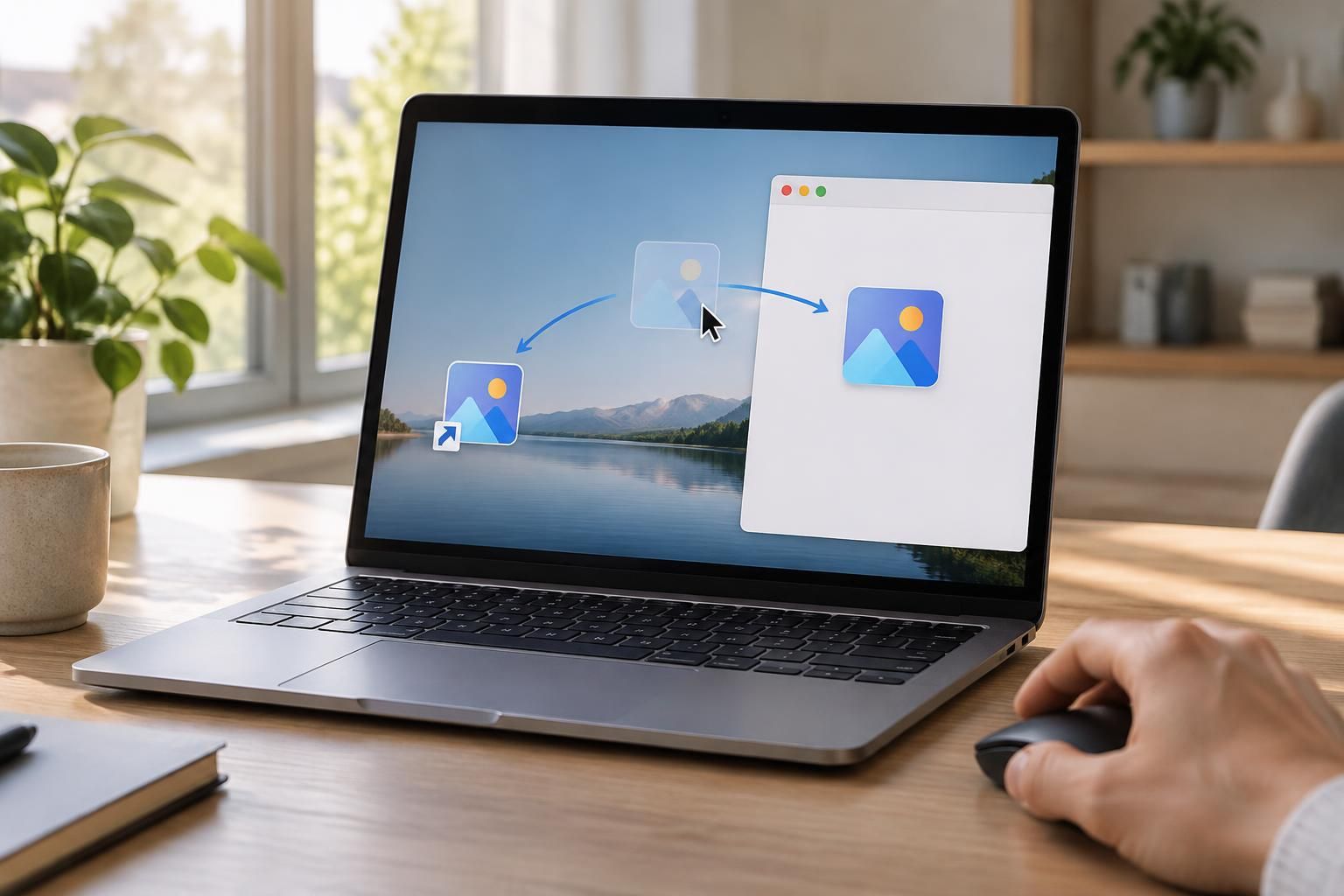
Un raccourci sur le bureau évite de chercher un outil dans une longue liste de favoris ou de ressaisir son adresse à chaque ouverture. Sous Windows, sur Mac ou directement depuis un navigateur, plusieurs gestes permettent de créer un accès rapide vers un site, une application ou un dossier. Le bon choix dépend surtout de l’usage : un lien personnel vers une messagerie ne demande pas la même configuration qu’un portail professionnel déployé sur plusieurs postes.
Un détail mérite d’être vérifié avant de commencer : un raccourci n’est généralement qu’un accès vers une ressource, pas une copie du site ni une connexion automatique à un compte. Le navigateur utilisé, les paramètres de sécurité et les droits administrateur peuvent modifier le résultat. En prenant quelques secondes pour nommer et tester l’icône créée, tu évites le raccourci qui ouvre le mauvais profil, le mauvais environnement ou une page introuvable au moment d’une démonstration.
En bref
- Sur Windows, faire glisser l’icône de la barre d’adresse vers le bureau crée souvent un fichier Internet qui utilise le navigateur par défaut.
- Sur Mac, le même geste produit généralement un fichier .webloc, ouvert avec le navigateur choisi dans les réglages du système.
- Chrome et Edge proposent des fonctions dédiées pour créer un accès à un site, parfois affiché dans une fenêtre proche de celle d’une application.
- Pour un poste professionnel, vérifie les règles de sécurité et teste le raccourci sur un compte standard avant de le diffuser.
- Un nom précis et un rangement cohérent évitent de confondre, par exemple, un espace de test avec le site en production.
Créer un raccourci bureau sur Windows sans installer de logiciel
Pour un accès direct à un site, la méthode la plus rapide consiste à ouvrir la page dans ton navigateur, puis à réduire sa fenêtre afin de voir une partie du bureau. Attrape ensuite la petite icône située à gauche de l’adresse et fais-la glisser sur le bureau. Selon le navigateur et sa version, cette icône peut représenter un cadenas, des réglages de site ou le symbole du site lui-même.
Windows crée alors généralement un fichier de raccourci Internet. Un double-clic ouvre l’adresse dans le navigateur défini par défaut dans les paramètres du système. C’est pratique pour accéder à un outil de ticketing, à une messagerie ou à un intranet. Par exemple, si ton équipe utilise régulièrement un webmail professionnel, un raccourci nommé « Messagerie » sera plus facile à repérer qu’un favori perdu dans une barre déjà bien remplie.
Une autre méthode passe par le menu contextuel du bureau. Fais un clic droit sur une zone vide, choisis « Nouveau », puis « Raccourci ». Colle l’adresse complète du site dans le champ proposé, puis donne un nom explicite à l’accès. Cette méthode est utile lorsque le glisser-déposer ne fonctionne pas, ou quand tu veux créer le raccourci sans ouvrir la page dans le navigateur.
Quand faut-il choisir un raccourci classique ?
Un raccourci créé avec l’assistant Windows est souvent un fichier .lnk, tandis qu’un lien créé directement depuis un navigateur peut prendre la forme d’un fichier .url. Pour l’utilisateur, la différence se voit peu au quotidien. Elle compte davantage quand il faut contrôler le programme utilisé pour ouvrir la page ou gérer un poste professionnel.
Pour forcer l’ouverture dans un navigateur donné, il est possible de créer un raccourci vers son exécutable et d’ajouter l’adresse du site comme argument. Cette méthode dépend toutefois de l’emplacement du programme sur l’ordinateur. Si Chrome est installé dans un autre dossier, ou si le parc reçoit une nouvelle configuration, le chemin peut devenir invalide. Pour une machine personnelle, le navigateur par défaut reste donc le choix le moins fragile.
Sur un poste administré, une politique de sécurité peut bloquer les raccourcis ou afficher une alerte avant leur ouverture. Les scripts .bat et PowerShell offrent plus de contrôle, mais ils ne sont pas un raccourci à recommander à tout le monde : ils peuvent être refusés par l’antivirus ou les règles de l’entreprise. Si plusieurs personnes doivent accéder à un portail RH, l’équipe informatique devrait valider la méthode et tester le lien sur une machine pilote.
Un cas concret : une petite équipe prépare une démonstration de son espace client. Le raccourci vers l’environnement de test est nommé « Démo – test », et celui du site réel « Production ». Cette distinction paraît évidente jusqu’au jour où les deux icônes se ressemblent et qu’un clic envoie un client sur un écran de test. Sous Windows, le geste est simple ; le nommage fait une partie du travail de sécurité.
Si le raccourci ne s’ouvre plus après un changement de navigateur, vérifie d’abord le navigateur par défaut et l’adresse enregistrée. Pour un raccourci qui pointe vers un exécutable, ouvre ses propriétés et contrôle la cible. Un lien web classique ne transporte pas les identifiants de connexion : il t’amène à la page, mais l’authentification reste gérée par le site et le navigateur.
Créer un raccourci sur le bureau Mac avec un fichier .webloc
Sur Mac, le geste le plus direct consiste à ouvrir le site dans Safari, Chrome ou un autre navigateur, puis à faire glisser son adresse vers le bureau. Dans Safari, tu peux faire glisser l’adresse ou l’icône affichée dans la barre d’adresse. macOS crée généralement un fichier .webloc, qui contient le lien vers la page et l’ouvre avec le navigateur défini par défaut.
Le format .webloc a un avantage très concret : il stocke l’adresse, sans dépendre du dossier d’installation d’un navigateur particulier. Si tu changes de Mac ou si tu mets le système à jour, le fichier reste en principe utilisable. Il faut simplement que le site existe toujours et que l’ordinateur dispose d’une connexion si la page est en ligne. Pour un accès courant à un espace de formation, à un portail de connexion ou à un outil de gestion, c’est une solution simple, sans application supplémentaire.
Tu peux aussi créer le lien en sélectionnant l’adresse dans le navigateur, puis en la faisant glisser vers le bureau. Si le geste ne répond pas, essaie de réduire la fenêtre et de déposer l’adresse dans une zone visible du bureau. Le fichier reprend souvent le titre de la page ; renomme-le aussitôt avec quelques mots utiles. « Portail fournisseurs » est plus parlant que « Accueil » si plusieurs sites portent un titre générique.
Ouvrir le site dans un navigateur précis
Le fichier .webloc suit généralement le navigateur par défaut de macOS. Il n’est donc pas conçu pour imposer Safari ou Chrome à chaque ouverture. Pour un usage habituel, c’est plutôt une qualité : tu peux modifier le navigateur dans les réglages système et conserver tes liens. Pour des tests web, en revanche, tu peux vouloir ouvrir une même page dans plusieurs navigateurs ou profils.
Dans ce cas, une petite application créée avec Raccourcis ou AppleScript peut lancer une adresse dans un navigateur choisi. Cette option doit rester ciblée. Une automatisation mal configurée risque de ne plus fonctionner après un changement de nom d’application, de profil ou de politique informatique. Dans une équipe, mieux vaut documenter qui maintient le script et ce qu’il ouvre, plutôt que de laisser une icône mystérieuse sur le bureau de tout le monde.
Pour personnaliser l’icône, sélectionne le fichier puis ouvre ses informations. Tu peux copier une image, cliquer sur la petite icône en haut de la fenêtre d’informations et y coller l’image. Un pictogramme reconnaissable aide à repérer un outil critique, à condition de conserver un nom lisible : la couleur seule ne suffit pas, notamment pour les personnes qui distinguent difficilement certaines nuances.
Le bureau n’est pas toujours le meilleur emplacement. Si tu consultes un site plusieurs fois par jour, tu peux aussi enregistrer un favori dans le navigateur ou placer un accès dans le Dock selon le type d’élément et la version de macOS. Le favori reste lié au navigateur et parfois à son profil. Le raccourci du bureau, lui, est plus visible pour une personne qui doit retrouver rapidement le lien, même si elle ne connaît pas l’organisation des favoris.
Attention enfin à ne pas confondre un raccourci avec une connexion mémorisée. Un lien vers un compte, par exemple un espace de connexion Urssaf, ouvre la page d’accès mais ne contourne pas l’identification. L’authentification à deux facteurs, le trousseau de mots de passe et les règles de l’organisme continuent de s’appliquer. C’est sain : le raccourci accélère l’accès, pas la protection du compte.

Créer un raccourci de site depuis Chrome, Edge, Firefox ou Safari
Les navigateurs ne proposent pas tous les mêmes commandes, et leurs menus évoluent avec les mises à jour. Le principe reste néanmoins stable : créer un accès à une adresse web depuis la page ouverte, soit sous forme de raccourci sur le bureau, soit sous forme de fenêtre dédiée qui ressemble davantage à une application.
Dans Chrome, ouvre le site puis cherche dans le menu les options liées à l’enregistrement ou au partage de la page. Selon la version, une commande de création de raccourci peut être proposée. Tu peux ensuite choisir un nom et, si l’option est disponible, demander une ouverture dans une fenêtre distincte. Le résultat convient bien à un outil utilisé toute la journée, comme une messagerie ou un tableau de bord : la page reste séparée des autres onglets et se repère plus vite dans la barre des tâches.
Edge propose des options comparables pour installer ou épingler certains sites en tant qu’applications web. La disponibilité dépend du site et de la version du navigateur. Cette présentation ne transforme pas le service en logiciel autonome : les données sont toujours chargées depuis le site, et une connexion peut être nécessaire. Si la page change de conception ou d’adresse, l’accès reste soumis à l’évolution du service en ligne.
Le raccourci du navigateur ou le favori ?
Un favori est adapté à un site que tu consultes de temps en temps et dont tu n’as pas besoin sous les yeux. Il est rapide à créer et se synchronise souvent entre appareils si tu utilises le même compte de navigateur. Mais il reste attaché à ce navigateur et parfois à un profil précis. Sur un ordinateur partagé, un collègue peut ne pas retrouver le favori enregistré dans ta session.
Le raccourci bureau est plus visible et peut être utile pour un poste d’accueil, une salle de formation ou une équipe qui doit ouvrir les mêmes ressources. En revanche, en accumuler des dizaines transforme le bureau en panneau d’affichage illisible. Mon avis est simple : le bureau doit contenir les accès réellement fréquents ou nécessaires à plusieurs personnes. Pour les autres, garde des favoris bien rangés par thème.
Firefox permet de créer des raccourcis par glisser-déposer dans certaines configurations, mais le comportement dépend du système et de la version. Si cette méthode échoue, utilise l’assistant de création de Windows ou crée un fichier de lien depuis le navigateur. Sur Mac, le glisser-déposer de l’adresse vers le bureau produit généralement un .webloc, quel que soit le navigateur utilisé.
Avant de diffuser un raccourci à une équipe, fais un test sur le poste d’une personne qui n’a pas créé le lien. Vérifie que le navigateur choisi est bien celui attendu, que la page d’arrivée est correcte et qu’aucune fenêtre de sécurité inattendue n’apparaît. Un lien de production et un lien de préproduction doivent être identifiables immédiatement, pas seulement par leur couleur ou leur position sur l’écran.
Les sites qui demandent une connexion ne mémorisent pas forcément la session après fermeture du navigateur. C’est normal, notamment lorsque l’authentification est gérée par une organisation ou une politique de sécurité. Pour mieux accompagner un utilisateur qui se connecte à un portail, un raccourci peut être associé à une procédure courte, et non à la conservation risquée d’un mot de passe dans un fichier.
Choisir le bon type de raccourci pour un usage personnel ou professionnel
Le format du raccourci détermine en partie ce qui se passe au double-clic. Un lien Internet simple ouvre l’adresse avec l’application associée au type de fichier ou le navigateur par défaut. Un raccourci système peut, lui, cibler un programme précis. Sur Mac, le fichier .webloc conserve principalement l’adresse ; un script peut ajouter des consignes de lancement, mais demande davantage de suivi.
| Type d’accès | Usage adapté | Point à vérifier |
|---|---|---|
| Favori dans le navigateur | Usage personnel et consultation occasionnelle | Le bon profil et le bon navigateur |
| Fichier .url ou lien Internet sur Windows | Accès direct à un site sur un poste courant | Le navigateur par défaut |
| Raccourci .lnk Windows | Accès qui doit cibler une application ou une commande | La validité du chemin de l’application |
| Fichier .webloc sur Mac | Lien web simple, facile à déplacer | Le navigateur associé au système |
| Script ou automatisation | Ouverture de plusieurs outils ou configuration particulière | Les règles de sécurité et la maintenance |
Dans une petite entreprise, un raccourci vers le portail RH peut être créé à la main et placé dans un dossier partagé. Si l’adresse change, il faut toutefois mettre à jour chaque copie. Dans une organisation équipée d’outils de gestion de parc, les équipes informatiques peuvent déployer et corriger les liens de façon centralisée, par des stratégies Windows ou une solution de gestion des Mac. Ce n’est pas un bricolage à improviser : les permissions et les politiques de sécurité doivent être vérifiées.
Pour une démonstration, un raccourci peut ouvrir un site dans une fenêtre séparée ou un profil de navigateur dédié. Cette séparation réduit le risque d’afficher par erreur des onglets personnels pendant une présentation. Elle ne garantit pas pour autant que les extensions, les cookies ou les comptes utilisés soient isolés comme prévu. Le profil et les paramètres doivent être préparés avant la réunion, puis testés sur le poste qui servira réellement.
Un raccourci peut également servir de point d’entrée vers plusieurs outils, mais les scripts qui ouvrent une série d’onglets ne sont pertinents que si le besoin est récurrent. Pour une équipe support, ouvrir chaque matin la messagerie, le système de tickets et le tableau de suivi peut faire gagner des manipulations. Pour une personne qui n’utilise ce parcours qu’une fois par semaine, une simple liste de favoris est plus facile à comprendre et à maintenir.
Le déploiement à grande échelle demande aussi une règle de nommage. Utilise des noms courts qui indiquent le service et, si nécessaire, l’environnement : « Support – tickets », « Boutique – test » ou « Boutique – production ». Évite les noms génériques comme « Accueil » ou « Nouveau raccourci ». Dans une interface, un libellé précis réduit les erreurs ; sur le bureau, c’est exactement la même logique.
Pour un accès métier qui ne doit jamais être confondu, ajoute une consigne écrite et un propriétaire identifié. Si le lien pointe vers un outil sensible, son emplacement, sa mise à jour et les personnes autorisées à l’utiliser relèvent de l’organisation informatique. Le raccourci est petit, mais il peut devenir une porte d’entrée importante dans le travail quotidien.
Organiser et dépanner ses raccourcis bureau
Un raccourci utile doit être retrouvable, testé et compréhensible sans explication orale. Commence par regrouper les accès web dans un dossier dédié, surtout si ton bureau contient aussi des documents temporaires et des fichiers de travail. Un dossier « Outils web » peut ensuite accueillir quelques catégories simples, comme « Gestion », « Clients » ou « Ressources internes ».
Attribue un nom explicite à chaque lien. Si deux accès mènent au même service mais à des environnements différents, fais apparaître cette différence dans le nom, pas uniquement dans l’icône. Une erreur entre un site de test et le site public peut avoir des conséquences bien plus sérieuses qu’un simple détour par une page inutile. Les couleurs personnalisées aident à repérer les éléments, mais elles ne remplacent pas un libellé clair.
- Ouvre le raccourci après sa création et vérifie que la bonne page apparaît.
- Contrôle le navigateur utilisé et le profil actif.
- Renomme les liens selon le service et l’environnement.
- Supprime les doublons et les adresses qui ne sont plus utilisées.
- Avant une migration, copie le dossier puis teste les accès sur le nouvel ordinateur.
Que faire si le raccourci ne fonctionne plus ?
Commence par copier l’adresse enregistrée et la coller directement dans le navigateur. Si elle ne s’ouvre pas, le problème vient probablement du lien ou du site, et non de l’icône du bureau. Si elle fonctionne, vérifie l’association de fichiers et le navigateur par défaut. Une mise à jour peut modifier ces réglages sans supprimer le raccourci.
Sur Windows, ouvre les propriétés d’un raccourci avancé pour contrôler sa cible. Si le programme pointé n’existe plus, recrée le lien plutôt que de chercher à réparer un chemin devenu obsolète. Sur Mac, vérifie que le fichier .webloc contient toujours la bonne adresse et qu’il s’ouvre avec l’application attendue. Dans les deux cas, les politiques de sécurité d’un poste professionnel peuvent empêcher l’ouverture d’un fichier transféré depuis Internet ou un espace cloud.
Un lien de site ne fonctionne pas hors connexion, sauf si le service propose un mode hors ligne ou si la page a été conçue pour conserver certaines données localement. Le raccourci lance le navigateur ; il ne télécharge pas à lui seul le contenu complet du site. Pour une procédure nécessaire sans réseau, conserve un document local validé plutôt qu’un lien dont la disponibilité dépend d’Internet.
Lors d’un changement d’ordinateur, rassemble les liens dans un dossier puis copie-le vers le nouvel appareil. Les fichiers .url et .webloc peuvent se transférer facilement, mais les raccourcis qui ciblent un exécutable ou lancent un script peuvent dépendre de l’ancienne configuration. Une vérification rapide après migration évite de découvrir le problème au moment d’une connexion importante.
Enfin, un raccourci n’est pas forcément le meilleur choix pour tout. Si tu n’ouvres un site que rarement, un favori suffit. Si un service doit être accessible à toute une équipe, une procédure informatique centralisée est plus fiable qu’une série d’icônes créées indépendamment. Le bureau doit rester un espace de travail, pas un inventaire de toutes les pages consultées depuis trois ans.
Comment créer un raccourci vers un site sur le bureau Windows ?
Ouvre le site, puis fais glisser l’icône située à gauche de son adresse vers le bureau. Tu peux aussi faire un clic droit sur le bureau, choisir Nouveau puis Raccourci, et coller l’adresse du site.
Comment créer un raccourci Internet sur un Mac ?
Dans Safari ou un autre navigateur, sélectionne l’adresse ou son icône dans la barre d’adresse et fais-la glisser sur le bureau. macOS crée généralement un fichier .webloc ouvert avec le navigateur par défaut.
Quelle est la différence entre un raccourci bureau et un favori ?
Le favori est enregistré dans un navigateur et parfois dans un profil précis. Le raccourci bureau est visible depuis le bureau et peut être plus facile à partager ou à retrouver sur un poste commun.
Pourquoi mon raccourci s’ouvre-t-il dans le mauvais navigateur ?
Les liens Internet simples utilisent généralement le navigateur défini par défaut dans le système. Modifie ce réglage ou crée un raccourci avancé qui cible explicitement un navigateur, en vérifiant que son emplacement ne change pas.
Peut-on ouvrir un site avec un raccourci sans connexion Internet ?
Non, un raccourci vers un site en ligne lance le navigateur mais ne stocke pas le site. Sans réseau, la page ne s’affiche pas, sauf si le service propose une fonction hors ligne.
