
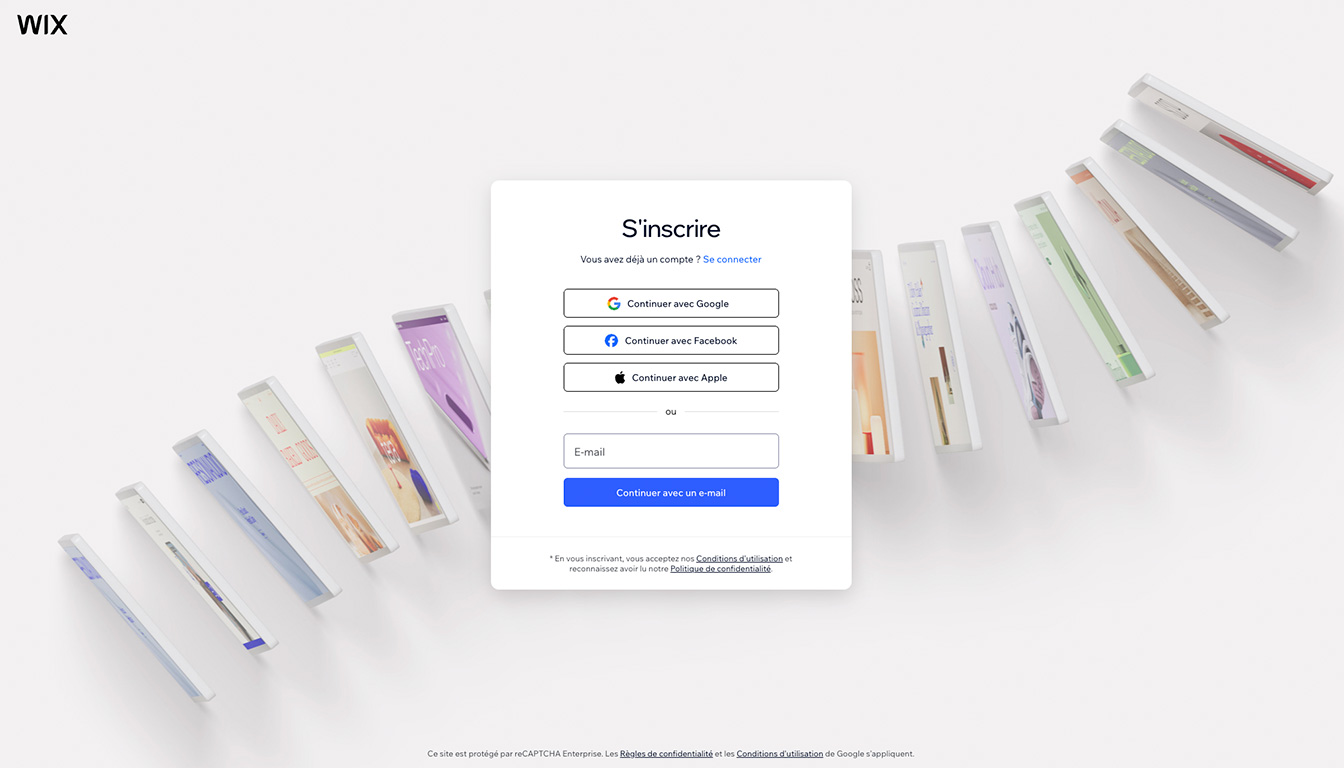
Tu as créé un site sur Wix, tu as reçu des mails de confirmation, tu as cliqué partout… et maintenant tu te demandes comment retrouver précisément « Wix mon compte », accéder au tableau de bord, reprendre l’édition de ton site web et surveiller ton activité sans te perdre dans l’interface utilisateur.
Tout tourne autour de trois zones clés : l’écran de connexion, la page qui liste tes sites, puis le tableau de bord qui concentre l’administration, les réglages et les données. Bien maîtriser ce trio évite de perdre du temps, des leads et parfois un site oublié dans un coin d’Internet.
Derrière un simple bouton de connexion se cache un poste de pilotage. C’est là que tu gères tes paramètres compte, ton abonnement Premium, tes moyens de paiement, ton domaine, les applis Wix mobiles ou encore tes outils marketing.
Un entrepreneur qui a compris comment naviguer dans ce panneau de contrôle est capable d’ajuster son site en continu, de suivre ses chiffres et de déléguer au bon endroit sans filer son mot de passe à tout le monde. Et, soyons honnête, c’est beaucoup plus agréable de travailler sur un site où l’on sait exactement où cliquer que de courir après une option cachée sous trois menus.
En bref
- « Wix mon compte » passe d’abord par une connexion propre, avec une seule adresse mail de référence, pour éviter les doublons et les sites introuvables.
- Le tableau de bord est le centre nerveux : accès à l’édition site, aux statistiques, à la facturation, aux domaines et aux outils business.
- Tu peux gérer site et entreprise au même endroit : formulaires, commandes, rendez-vous, contacts, campagnes marketing.
- L’interface utilisateur a été simplifiée récemment : le menu suit la logique des actions (vendre, communiquer, analyser) plutôt que la liste brute des applis.
- Quelques habitudes simples évitent les galères de connexion, de rôles mal définis et de sections « disparues » dans l’administration.
Connexion à « Wix mon compte » : poser des bases propres pour accéder à ton tableau de bord
Avant de parler design, SEO ou campagnes, tout commence par une chose très peu glamour : la façon dont tu te connectes à ton compte Wix et comment tu l’organises. Un compte propre, c’est un accès rapide à ton tableau de bord, une administration claire et zéro sueur froide au moment de retrouver ton site web principal.
Une gérante de salon de coiffure a lancé son site en vitesse en 2022 avec une adresse Gmail perso. Deux ans plus tard, elle ouvre une nouvelle adresse pro avec son nom de domaine, crée un deuxième compte Wix par erreur, et se retrouve avec deux sites, deux tableaux de bord et aucune idée de celui qui est relié au bon domaine.
Ce scénario est fréquent.
Bien créer et centraliser ton compte Wix
Sur la page de connexion, Wix te propose plusieurs options : mail et mot de passe, connexion via Google, Facebook ou Apple. Techniquement tout fonctionne, mais pour une entreprise, mélanger connexions sociales et mails perso finit souvent en puzzle ingérable. La recommandation est simple : une seule adresse mail « maîtresse » pour ton activité, utilisée pour tous les services critiques.
Choisis une adresse qui survivra aux départs de collaborateurs, du type contact@tondomaine.fr, et garde les accès dans un gestionnaire de mots de passe sérieux. Tu réduis ainsi le risque de devoir courir après un ancien stagiaire pour récupérer un code de double authentification. Quand cette base est posée, l’accès à « Wix mon compte » reste fluide, même plusieurs années après la création du site.
Connexion, sites multiples et recherche interne
Une fois connecté, deux cas de figure. Si ton compte ne contient qu’un site, tu es envoyé directement sur le tableau de bord de ce site. C’est confortable pour un artisan ou un indépendant qui gère une seule vitrine en ligne. Dès que tu crées un deuxième site (nouvelle activité, landing de campagne, version de test), la logique change : tu atterris sur la page « Sites » qui liste tous tes projets.
C’est là que beaucoup se perdent. La liste peut devenir longue, surtout quand on multiplie les essais et les brouillons. Wix a prévu un champ de recherche interne : tape le nom du site, une partie de l’URL ou un mot-clé, et tu retombes dessus. Tu peux aussi utiliser des balises pour classer tes sites par usage, par client ou par langue. Ce petit effort de rangement au départ fait gagner des heures à long terme.
Éviter les comptes en doublon et retrouver un site perdu
Quand tu ne retrouves plus un site dans ton compte, le problème vient rarement d’une disparition magique. Dans la majorité des cas, c’est un second compte créé par inadvertance avec une autre adresse. Wix propose un outil de localisation d’e-mail qui permet de vérifier avec quelle adresse tu as créé un site. Pratique quand tu as utilisé un vieux compte ou une adresse partagée.
Si tu travailles avec une agence ou un freelance, évite absolument qu’ils créent le site sur leur propre « mon compte » Wix pour te transférer ensuite la propriété en volant. Mieux vaut partir d’un compte que tu contrôles dès le début, puis leur donner des droits de collaborateur. Tu gardes ainsi la main sur la connexion, la facturation et les paramètres compte, sans dépendre d’un intermédiaire.
Première idée clé à retenir : un seul compte central, proprement identifié, c’est la condition de base pour que le reste (tableau de bord, édition site, marketing) reste sous contrôle.
Le tableau de bord Wix : comprendre le poste de pilotage pour mieux gérer site et activité
Dès que tu as passé l’étape « Wix mon compte », la vraie vie commence sur le tableau de bord. C’est lui qui fait le lien entre la partie visible de ton site web et tout ce qui se passe en coulisses : revenus, formulaires, rendez-vous, campagnes, statistiques. Beaucoup d’utilisateurs n’en explorent qu’une petite partie et se privent d’outils déjà inclus.
Reprenons l’exemple de Louise. Elle se connecte, clique sur « Modifier le site », ajuste un texte d’accueil, publie et s’arrête là. Ce qu’elle ne voit pas, c’est que le tableau de bord lui donne aussi la liste de ses contacts, les demandes de rendez-vous en ligne, les ouvertures de ses mails marketing et les paiements. Résultat : elle gère une partie sur Wix, une partie sur un carnet papier, une autre sur son téléphone. Fragmentation totale.
Structure générale du tableau de bord
Wix a fait évoluer l’interface utilisateur de son tableau de bord en regroupant les éléments par action : vendre, communiquer, analyser, paramétrer. Au lieu d’une simple liste d’applis, tu trouves des rubriques qui correspondent à ce que tu veux faire concrètement. C’est plus logique, mais ça peut dérouter si tu avais l’ancienne version en tête.
En haut, tu retrouves le nom du site, un accès direct à l’édition site, les notifications et la recherche. Sur le côté, le menu principal donne accès aux fonctions business (boutique, réservations, blog), au marketing, aux finances et aux outils avancés. En bas de ce menu, les paramètres site et les paramètres compte regroupent tout ce qui touche à la sécurité, aux domaines et aux autorisations.
Passer d’un tableau de bord de site à l’autre
Quand ton compte contient plusieurs projets, tu peux passer instantanément d’un tableau de bord à un autre sans te déconnecter. Clique sur le nom du site en haut à gauche, puis sur celui que tu veux gérer. C’est très utile pour une agence, un freelance multi-clients ou une PME qui gère plusieurs marques.
Au passage, si tu travailles beaucoup en contenu, pense à la structure interne de tes pages et à leur maillage. Même si l’article du jour parle de Wix, des conseils comme ceux de cet article sur le maillage interne et le SEO restent valables, quelle que soit la techno. Le tableau de bord te permet de suivre l’impact de ce travail via les statistiques de trafic et de conversions.
Un centre de contrôle pour tout ce qui entoure ton site
Dans le même environnement, tu peux connecter un domaine, activer un certificat SSL, configurer des moyens de paiement, suivre tes factures et gérer ton abonnement Premium. Tu peux aussi activer des applis Wix mobiles pour continuer à piloter ton activité depuis ton téléphone ou ta tablette, sans rester scotché à un bureau.
Le tableau de bord devient alors plus qu’un simple « back-office ». C’est une vue d’ensemble sur ce que ton site produit réellement pour ton entreprise. Si tu ne regardes jamais cette partie, ton site web ressemble à une affiche posée dans la rue : tu sais qu’elle existe, mais tu ignores combien de personnes la voient, s’arrêtent, reviennent ou achètent.
Deuxième idée clé : maîtriser le tableau de bord, c’est transformer ton site Wix en outil de pilotage, pas juste en carte de visite en ligne.
Reprendre l’édition du site web depuis le tableau de bord sans te perdre dans l’interface
Une fois le cadre posé, l’enjeu devient d’alterner facilement entre administration et édition site. Tu dois pouvoir corriger un texte, changer une image, ajuster un bouton, puis revenir au tableau de bord pour suivre l’impact, sans t’arracher les cheveux à chaque aller-retour.
Concrètement, l’édition se fait dans l’éditeur Wix, mais l’accès et le contexte se gèrent depuis le tableau de bord. Cette articulation est souvent mal comprise : certains restent coincés dans l’éditeur, d’autres ne passent jamais par lui et ne touchent pas au design.
Accéder à l’éditeur depuis le tableau de bord (et inversement)
Sur la page principale du tableau de bord, un bouton « Modifier le site » ou équivalent te renvoie vers l’éditeur correspondant à ton site. Selon la formule choisie, tu peux être sur un éditeur dit « classique » ou sur un environnement plus avancé, mais le principe reste le même : toute modification visuelle et structurelle se fait là.
Tu peux aussi faire le chemin inverse. Quand tu es dans l’éditeur, survole le logo Wix en haut à gauche, une option permet de revenir au tableau de bord sans fermer ton onglet ni perdre tes modifications. C’est très utile quand tu as besoin, par exemple, de vérifier un paramètre compte, de consulter une statistique ou de répondre à un message client, tout en gardant l’édition site ouverte.
Organisation des pages, cohérence et temps de production
Un point souvent oublié : travailler proprement dans l’éditeur te fait gagner beaucoup de temps sur la suite. Nommer clairement tes pages, utiliser des sections réutilisables, éviter de multiplier les variantes inutiles… tout cela rend ton tableau de bord plus lisible et tes évolutions plus rapides. Si tu te demandes combien de temps prévoir pour concevoir un site propre, des repères comme ceux donnés dans cet article sur le temps de création d’un site pro peuvent aider à cadrer le chantier.
Il y a une prise de position à avoir ici : un site Wix bricolé à toute vitesse sans penser à son organisation interne finira toujours par coûter plus cher en maintenance, même si la plateforme est très accessible. Mieux vaut prendre un peu de recul au départ, poser quelques règles de nommage, et respecter une hiérarchie de contenus cohérente.
Petit tableau pour visualiser qui fait quoi où
Pour clarifier le partage des rôles entre tableau de bord et éditeur, voici un résumé concret.
| Action | Plutôt dans le tableau de bord | Plutôt dans l’éditeur |
|---|---|---|
| Changer un texte ou une image | Non | Oui, directement sur la page concernée |
| Ajouter un moyen de paiement | Oui, dans les paramètres business | Non |
| Consulter les statistiques de visites | Oui, via la section analytics | Non |
| Modifier la structure du menu | Parfois (ordre des pages visibles) | Souvent, pour l’apparence du menu |
| Gérer les rôles et autorisations | Oui, dans les paramètres compte / site | Non |
Troisième idée clé : séparer mentalement ce qui relève du visuel (éditeur) et ce qui relève de la gestion (tableau de bord) t’évite beaucoup de frustration et de clics inutiles.
Administration avancée : paramètres compte, rôles, domaines, abonnements et applis mobiles
Une fois à l’aise avec la navigation de base, tu peux tirer profit des couches plus avancées de l’administration. C’est là que se jouent la sécurité, la répartition des responsabilités, la gestion des coûts et la capacité à gérer ton activité à distance.
Si on regarde les projets qui tournent vraiment sur la durée, ils ont tous un point commun : un paramétrage propre des droits, des domaines, des forfaits et des outils complémentaires. Ceux qui ignorent cette partie se retrouvent souvent avec des blocages incompréhensibles au pire moment.
Paramètres compte et sécurité
Dans la section paramètres compte, tu peux ajuster ton adresse mail principale, ton mot de passe, la double authentification et certaines informations légales. Ne laisse pas cette partie à l’abandon. Une adresse dépassée ou un numéro obsolète peut bloquer la récupération d’accès au moment où tu en auras besoin.
Pour les équipes, la règle à garder en tête est claire : ne partage jamais le mot de passe principal à toute la boîte. Utilise plutôt les permissions granulaire de Wix pour inviter des collaborateurs, des rédacteurs, un comptable ou une agence. Chacun voit ce dont il a besoin dans le tableau de bord, sans toucher aux autres sections.
Rôles, autorisations et sections invisibles
Tu t’es déjà demandé pourquoi tu ne voyais pas une section dont tout le monde te parle dans un tutoriel ? Dans beaucoup de cas, la réponse est simple : ton rôle sur le site ne permet pas d’y accéder. Un collaborateur « blogueur » n’aura pas la même vision qu’un administrateur complet.
Si tu ne vois pas certaines parties de l’interface utilisateur, commence par vérifier ton rôle. Si tu es le propriétaire du site, ajuste les autorisations des autres pour éviter les mauvaises surprises, comme un collaborateur qui pourrait supprimer une page clé sans s’en rendre compte. Il faut l’accepter : un site n’est pas un fichier partagé à la légère, c’est un actif de l’entreprise.
Domaines, abonnements et facturation
Toujours depuis le tableau de bord, tu peux acheter, connecter ou transférer un domaine sur ton site web Wix. Tu peux aussi suivre tes abonnements Premium, tes factures et les dates de renouvellement. L’erreur fréquente consiste à laisser ces sujets à plus tard, puis à se réveiller quand un site ne répond plus parce que le domaine a expiré sans que personne ne voie le mail d’alerte.
Si tu es en phase de réflexion sur ton budget global, n’oublie pas que la plateforme n’est qu’une partie de l’équation. L’hébergement, le temps de conception et le design global comptent. Un bon point de repère pour situer tout cela est l’analyse d’un budget de site vitrine professionnel qui clarifie ce qui se cache derrière un prix d’abonnement apparemment faible.
Applis mobiles, données et assistance
Les applis Wix mobiles prolongent ton tableau de bord sur smartphone. Tu peux consulter tes commandes, répondre à un message client, publier un article de blog rapide ou vérifier les réservations, tout en étant physiquement ailleurs que devant ton ordinateur. Pour certains métiers, c’est un vrai changement de rythme.
Au moindre doute (comportement étrange du tableau de bord, affichage déformé, lenteurs), Wix met en avant un centre d’assistance où tu retrouves des réponses aux questions fréquentes : pourquoi mon tableau de bord s’affiche mal, pourquoi je n’arrive pas à me connecter, comment restaurer un site supprimé par erreur. Il ne faut pas hésiter à l’utiliser plutôt que de bidouiller sans fin.
Quatrième idée clé : la solidité d’un site Wix ne se joue pas seulement sur son design, mais sur la qualité de son administration au quotidien.
Exploiter au maximum « Wix mon compte » pour développer ton activité : analytics, marketing, organisation
Dernier étage de la fusée : comment utiliser ce que tu vois dans « Wix mon compte » pour faire progresser ton activité, pas juste pour cocher la case « site en ligne ». Un site web sans suivi d’audience, sans stratégie de contenu ni actions marketing reste sous-exploité, même si l’interface brille.
À partir du tableau de bord, tu peux suivre tes statistiques, lancer des campagnes, optimiser tes pages et organiser tes différents sites autour d’objectifs clairs. C’est là que la plateforme devient intéressante pour un dirigeant ou un responsable marketing qui veut des chiffres concrets.
Analytics et décisions basées sur les données
Les données analytiques accessibles depuis le tableau de bord donnent des informations précieuses sur tes visiteurs : origine du trafic, pages les plus vues, taux de clic sur les boutons clés, conversions. Même si ces chiffres ne remplacent pas un outil d’analytics avancé, ils suffisent déjà pour repérer les grandes tendances.
Par exemple, si tu vois que ta page de contact est très consultée mais que peu de formulaires arrivent, c’est un signal fort qu’il y a un blocage : formulaire trop long, bouton peu visible, message peu rassurant. Tu peux alors revenir dans l’édition site pour tester une version plus directe, puis observer l’effet sur quelques semaines.
Marketing intégré et articulation avec le reste de ta stratégie digitale
Depuis ton tableau de bord, tu as également accès à des outils pour envoyer des newsletters, créer des pop-ups, gérer des coupons ou lancer des campagnes plus ciblées. Pour que tout cela ait un impact, la cohérence avec le reste de ton marketing digital est essentielle.
Si tu as déjà posé des bases solides autour de la publicité en ligne ou du référencement, les repères d’un guide comme celui sur la façon de lancer un marketing digital peuvent compléter ce que Wix te propose en natif. L’idée n’est pas de tout faire depuis la plateforme, mais de savoir ce qu’elle gère bien, et où tu as besoin d’outils externes.
Organisation multi-sites, balises et nettoyage régulier
Quand ton compte contient plusieurs sites, le désordre s’installe vite. Entre un ancien site de test, une landing pour une campagne passée, une version étrangère à moitié traduite, « Wix mon compte » peut devenir une friche numérique. Les balises proposées pour classer les sites par type, par langue ou par statut (brouillon, en ligne, archive) sont là pour éviter ça.
Planifie des sessions de nettoyage régulières. Supprime ce qui est obsolète, archive ce qui doit être conservé mais pas modifié, étiquette le reste. Tu peux aussi utiliser les tags pour séparer les projets internes des projets clients. Cette hygiène rend l’interface utilisateur plus légère et réduit le risque de te tromper de site en lançant une modification.
Une petite liste de vérifications régulières à garder sous la main
Pour que ton compte reste un outil fiable, quelques rappels valent mieux qu’un gros chantier une fois tous les trois ans.
- Connexion : vérifier tous les 6 mois que l’adresse mail et le téléphone de récupération sont à jour.
- Rôles : revoir les accès des collaborateurs à chaque changement d’équipe.
- Domaines : contrôler les dates de renouvellement et les moyens de paiement associés.
- Analytics : regarder au moins une fois par mois les pages qui performent et celles qui stagnent.
- Organisation des sites : nettoyer les brouillons, archiver ou étiqueter ce qui doit l’être.
Dernière idée clé : la vraie valeur de « Wix mon compte » se révèle dans la durée, quand tu l’utilises comme un tableau de bord vivant pour piloter ton site web et ton business, pas comme une simple porte d’entrée vers l’éditeur.
Comment retrouver mon site si je ne le vois plus dans « Wix mon compte » ?
Commence par vérifier que tu es connecté avec la bonne adresse mail. Si ton compte contient plusieurs sites, passe par la page « Sites » et utilise la barre de recherche. Si tu soupçonnes avoir créé un second compte par erreur, utilise l’outil de localisation d’e-mail de Wix pour identifier l’adresse associée à ton site. Une fois le bon compte retrouvé, regroupe tes projets dessus et évite de multiplier les identifiants.
Pourquoi je ne vois pas certaines sections du tableau de bord Wix alors que des tutoriels en parlent ?
Dans la plupart des cas, la différence vient de ton rôle sur le site. Un collaborateur n’a pas les mêmes droits qu’un propriétaire. Si certaines zones comme la facturation, les domaines ou certains outils marketing sont invisibles, demande au propriétaire de vérifier tes autorisations dans les paramètres du site. Une fois le rôle ajusté, les sections correspondantes apparaissent dans ton interface.
Comment passer rapidement de l’édition du site au tableau de bord sans tout fermer ?
Lorsque tu es dans l’éditeur Wix, survole le logo Wix en haut à gauche de l’écran. Un lien permet de revenir directement au tableau de bord du site sans fermer l’onglet ni perdre ta session. Tu peux ainsi corriger une page, basculer au tableau de bord pour vérifier une statistique ou un paramètre compte, puis revenir à l’édition site en quelques clics seulement.
Où gérer mon abonnement Premium, mon domaine et mes factures sur Wix ?
Tout ce qui touche à la facturation et aux abonnements se trouve dans le tableau de bord du site, dans les sections liées aux services Premium et aux domaines. Tu y retrouves les options pour acheter ou connecter un domaine, voir les dates de renouvellement, mettre à jour un moyen de paiement ou télécharger une facture. Pour garder la maîtrise, pense à vérifier ces éléments au moins une fois par an.
Est-ce utile d’installer les applis Wix mobiles pour gérer mon site ?
Si tu as une activité qui bouge beaucoup, les applis Wix mobiles sont réellement utiles. Elles te permettent de consulter tes commandes, gérer des réservations, répondre aux messages et suivre quelques statistiques de base sans être sur un ordinateur. Pour une boutique, un restaurant ou un indépendant souvent en déplacement, c’est un bon prolongement du tableau de bord classique.
