
Snapchat a longtemps été associé au geste de sortir son téléphone de la poche pour envoyer un snap en vitesse. Sauf que le quotidien a changé : beaucoup passent leurs journées devant un écran d’ordinateur, entre réunions en visio, tableurs et montages.
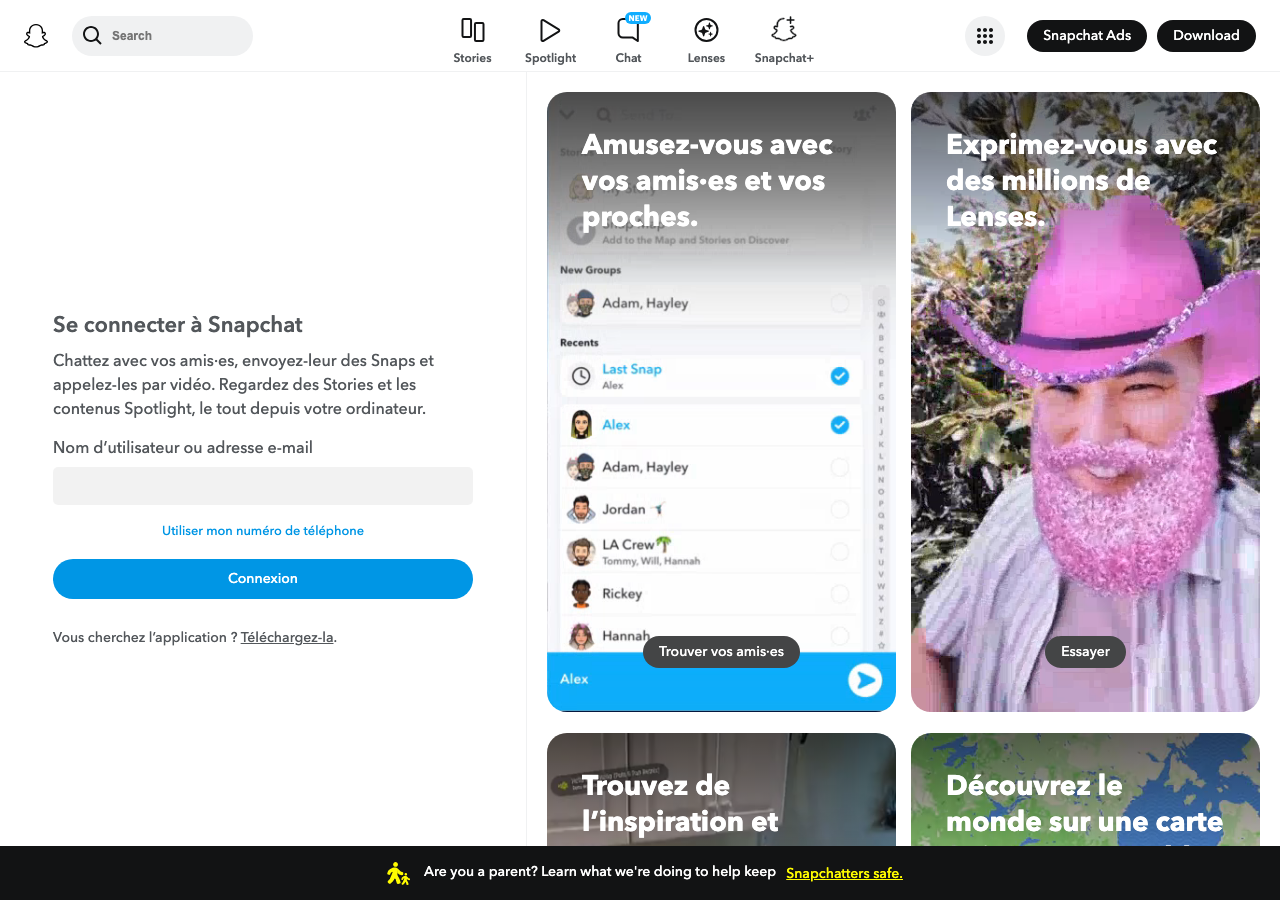
Dans ce contexte, Snapchat Web apporte enfin une réponse pragmatique à une question très simple : comment garder le lien avec sa communauté sans être rivé à son smartphone. La version navigateur de Snapchat ouvre la plateforme sur un nouvel usage, plus posé, plus multitâche, mais toujours axé sur l’instant et l’éphémère.
Concrètement, tu peux désormais ouvrir Snapchat sur PC ou Mac, te connecter via un navigateur compatible, discuter en direct, envoyer des photos avec la webcam, passer des appels vidéo et poster dans tes Stories. Le tout en gardant la logique de sécurité de l’application mobile, avec validation de la connexion et authentification renforcée.
Les étudiants, freelances, community managers ou créateurs qui jonglent déjà avec dix onglets ouverts trouvent là un vrai prolongement de l’appli, pas un gadget. Certaines fonctions restent encore réservées au mobile, mais l’essentiel des usages quotidiens est présent sur cette interface Snapchat web, assez aboutie pour s’intégrer dans une journée de travail sans casser le rythme.
En bref
- Snapchat Web permet de se connecter depuis un navigateur et d’utiliser l’essentiel des fonctions (chat, snaps, appels, Stories) sans sortir son téléphone.
- La connexion Snapchat ordinateur passe par web.snapchat.com, avec validation via l’appli mobile et, idéalement, l’authentification à deux facteurs.
- Sur un grand écran, le chat Snapchat ordinateur est plus confortable, les réponses sont plus rapides grâce au clavier physique.
- La version Snapchat en ligne reste incomplète : pas de Snap Map, Lenses limitées, réglages de profil avancés toujours côté mobile.
- Pour utiliser Snapchat PC comme un pro, mieux vaut un navigateur basé sur Chromium à jour et un minimum de discipline côté sécurité (déconnexion des postes partagés, vérification des permissions caméra/micro).
Snapchat Web sur ordinateur : à quoi ça sert vraiment de sortir du mobile ?
Avant de rentrer dans les tutoriels, une question se pose : pourquoi basculer sur Snapchat desktop alors que l’appli mobile fonctionne très bien. La réponse tient en trois mots : confort, productivité, continuité.
L’usage classique de Snapchat reste mobile, mais le temps passé devant un PC explose, surtout pour les profils qui créent ou gèrent du contenu au quotidien. Rester joignable sur Snapchat sans lever les yeux de son écran principal devient alors un vrai bénéfice.
Une étudiante en communication gère le compte Snapchat de son BDE. Elle prépare un événement, multiplie les visuels sur Canva, échange avec l’imprimeur, rédige un mail à l’administration. Entre deux tâches, elle doit répondre aux messages des étudiants, valider des visuels reçus en snap, organiser un live. Avec Snapchat navigateur, elle laisse un onglet ouvert, surveille les conversations, répond au clavier, lance un appel vidéo pour caler un dernier détail. Pas besoin de sortir le téléphone à chaque notification, tout se passe sur le même écran.
Sur grand écran, la lisibilité fait aussi la différence. Les messages longs, les pièces jointes, les réactions s’enchaînent sans avoir à scroller sur un petit écran. Tu repères mieux le fameux point vert, les statuts d’activité, les notifications non lues. Pour tout ce qui touche au messages Snapchat ordinateur, le confort change la donne, surtout dès qu’il y a plusieurs discussions en parallèle.
Côté pro, ce n’est plus un simple confort mais un outil. Une marque locale qui répond à ses clients sur plusieurs canaux (mail, Instagram, TikTok, Snapchat) a besoin d’un poste de pilotage un minimum organisé. Pouvoir intégrer Snapchat en ligne dans cette routine, même sans interface unique, permet d’éviter les oublis et les réponses en retard. Le community manager garde ses onglets sociaux sur un écran et sa production de contenu sur un autre, tout en gardant un ton spontané dans les échanges.
Dernier point, souvent sous-estimé : l’accessibilité. Certain·es utilisateurs ne sont pas à l’aise sur mobile, ou ne peuvent pas garder un smartphone personnel en permanence sur le lieu de travail. Pour eux, l’accès via navigateur ouvre simplement la porte à un usage que l’outil leur fermait jusqu’ici. Pouvoir utiliser Snapchat PC avec un matériel déjà fourni par l’entreprise ou l’école rend la plateforme plus inclusive. L’insight à garder en tête : dès que Snapchat devient un canal important dans ta communication, l’accès sur ordinateur n’est plus un bonus, c’est presque une nécessité.
Connexion Snapchat ordinateur : le parcours complet, du navigateur à la webcam
Passons au concret. Pour transformer ton PC ou ton Mac en poste de Snapchat desktop, tout commence par le navigateur. Pas besoin de logiciel à installer, mais il faut respecter quelques règles pour éviter les bugs étranges ou les connexions refusées. L’erreur la plus fréquente consiste à tenter sa chance sur un vieux navigateur non mis à jour, puis à conclure que « Snapchat Web ne marche pas ». Dans 80 % des cas, le problème vient simplement de là.
Étapes clés pour ouvrir Snapchat sur PC en sécurité
Le chemin type se déroule en trois temps. D’abord l’accès au site, ensuite l’identification, puis la gestion des autorisations pour la caméra et le micro. Rien de sorcier, mais chaque étape peut coincer si on clique trop vite ou si le poste est verrouillé par des règles d’entreprise.
- Ouvrir un navigateur compatible (Chrome, Edge, Brave ou autre moteur basé sur Chromium) et taper l’adresse web.snapchat.com.
- Saisir ton identifiant Snapchat habituel : email, numéro de téléphone ou nom d’utilisateur, puis le mot de passe.
- Valider la connexion via l’appli mobile, qui affiche une notification ou un code de confirmation.
- Activer l’authentification à deux facteurs si ce n’est pas déjà fait, en passant par les paramètres de sécurité de ton compte.
- Autoriser l’accès à la webcam et au micro dans la fenêtre de permission qui s’affiche dans le navigateur.
La validation via mobile peut paraître contraignante, mais elle évite surtout qu’un inconnu se connecte à ton compte depuis un poste public sans que tu le saches. Sur un ordinateur partagé (salle info, open space, cybercafé), il est vivement recommandé de cocher l’option « ne pas retenir la session » si elle apparaît, puis de te déconnecter en fin d’usage. Un compte Snapchat resté ouvert sur un PC accessible à tous, c’est la porte ouverte aux dérapages.
Autre point rarement expliqué : si tu as trop de tentatives de connexion ratées, ton compte peut être temporairement bloqué par mesure de sécurité. Dans ce cas, forcer ne sert à rien. Mieux vaut patienter quelques minutes, vérifier que tu utilises bien le bon mot de passe, puis relancer la connexion en suivant les étapes avec l’appli mobile à portée de main.
Comparatif rapide : application mobile vs Snapchat interface web
Pour y voir plus clair, voici un tableau qui résume les grandes différences d’usage entre l’appli classique et la version navigateur. Ce genre de vue d’ensemble aide à décider si tu peux gérer ton quotidien uniquement via le web ou si tu dois garder ton téléphone pas loin.
| Fonction | Application mobile Snapchat | Snapchat Web sur navigateur |
|---|---|---|
| Connexion et sécurité | Connexion directe, gestion complète des paramètres de sécurité | Connexion via identifiants, validation par mobile, dépendante de l’appli |
| Envoi de snaps | Caméra mobile, Lenses avancées, prise en main rapide | Webcam de l’ordinateur, effets limités, orienté usage posé |
| Messages et chat | Clavier tactile, pratique en déplacement | messages Snapchat ordinateur avec clavier physique, idéal pour les longs échanges |
| Stories et contenu | Création complète, accès à tous les outils créatifs | Publication possible mais avec moins de filtres et options avancées |
| Fonctions avancées | Snap Map, My AI, gestion fine du profil | Accès partiel, plusieurs fonctions réservées au mobile |
En résumé, la version web est un excellent relais pour tout ce qui touche à la discussion, aux appels et aux snaps rapides. Pour les réglages de fond et les expériences les plus poussées (Lenses complexes, IA, géolocalisation), le smartphone reste l’outil central. L’intérêt est de pouvoir jongler entre les deux selon les moments de la journée, pas de remplacer totalement l’un par l’autre.
Optimiser Snapchat desktop : performances, sécurité et astuces de pro
Une fois les premières connexions passées, la question devient vite : comment rendre l’expérience fluide au quotidien. Parce qu’entre les onglets qui se multiplient, les appels vidéo dans tous les sens et les permissions qui sautent, un Snapchat navigateur mal configuré peut vite agacer. Heureusement, quelques réglages simples suffisent à transformer ce qui pourrait être une source de bugs en outil fiable.
Premier point : la qualité du navigateur. Sur du Chrome ou du Edge à jour, la latence reste raisonnable, les notifications se déclenchent correctement, et les appels tiennent la route. Sur des versions obsolètes ou des navigateurs exotiques, tu risques micro-coupures, caméra non reconnue, voire refus de connexion. Pour les postes de travail d’entreprise verrouillés, un rapide échange avec le service informatique pour mettre à jour le navigateur n’est pas un luxe.
Deuxième point clé : la gestion des notifications. Laisser des alertes pop-up en permanence sur un écran de réunion projeté au mur peut vite devenir gênant. Un bon réglage consiste à autoriser les notifications de Snapchat Web sur ton poste principal, mais à les couper lorsque tu partages ton écran ou que tu passes en mode présentation. La plupart des systèmes d’exploitation permettent d’activer un mode « ne pas déranger » qui suspend justement ces alertes visuelles.
Côté sécurité, trois réflexes méritent d’être systématiques. Activer l’authentification à deux facteurs, vérifier régulièrement les appareils connectés dans les paramètres du compte, et se déconnecter après usage sur les machines non personnelles. Ces trois gestes évitent la majorité des scénarios catastrophes, du compte piraté au message envoyé par quelqu’un qui aurait profité d’une session restée ouverte.
Enfin, un mot sur la discipline d’usage. Quand on commence à utiliser Snapchat PC toute la journée, la frontière entre conversation amicale et distraction pure devient floue. Pour les créateurs et les pros, une bonne habitude consiste à se fixer des plages dédiées : par exemple répondre aux messages deux ou trois fois par jour, plutôt que de cliquer compulsivement sur l’onglet à chaque nouvelle notification. Ce n’est pas spécifique à Snapchat, mais sur une plateforme qui mise autant sur l’instant, ce rappel ne fait pas de mal.
Si tu appliques ces quelques réglages, ton expérience bascule d’un simple « miroir de l’appli mobile » à un vrai outil de travail et de lien social intégré à ton environnement de bureau. L’idée n’est pas de transformer ton ordinateur en machine à snaps, mais de faire de Snapchat desktop un canal supplémentaire maîtrisé, au même niveau que tes mails ou ton logiciel de visioconférence.
Usages avancés de Snapchat Web pour créateurs, marques et équipes digitales
Pour un utilisateur lambda, se connecter à Snapchat depuis un navigateur suffit largement. Pour une marque, une association ou un créateur déjà installé, la question devient plus stratégique. Comment intégrer Snapchat en ligne dans un dispositif plus large, où cohabitent souvent TikTok, Instagram, YouTube et un site web. C’est là que l’ordinateur prend tout son sens, parce qu’il permet de piloter plusieurs canaux en même temps sans jongler entre écrans.
Un exemple concret : une petite marque de streetwear qui lance une série limitée. L’équipe prépare les visuels sur un logiciel de création, programme des posts sur Instagram, tourne quelques vidéos pour TikTok, puis utilise Snapchat interface web pour répondre en direct aux questions, recueillir les réactions et montrer les coulisses depuis le bureau. La personne en charge garde les métriques sur un moniteur, les messages Snap sur l’autre, et peut ajuster la communication en fonction des retours reçus.
Autre cas : les événements en ligne. Une école, un festival ou un salon pro peuvent ouvrir une room d’échange sur Snapchat, et un membre de l’équipe se charge de la modération depuis son poste. Sur ordinateur, il peut en parallèle afficher le programme, renvoyer des liens utiles, gérer des captures d’écran pour un récap plus tard. Là où le mobile force à tout faire en série, Snapchat navigateur autorise ce travail en parallèle.
Pour les créateurs déjà bien structurés, la combinaison avec les outils pros de Snap (comme les fonctions de publication avancée ou les dashboards publicitaires) devient intéressante. Même si tout ne passe pas encore par la version web classique, le simple fait de pouvoir discuter avec les abonnés, répondre à des demandes de partenariat et gérer des appels vidéo depuis le même environnement que la production de contenu fait gagner du temps.
Enfin, certains choisissent de pousser plus loin en utilisant des émulateurs Android (BlueStacks, NoxPlayer) quand ils veulent une expérience identique à celle du mobile sur un grand écran. Cela permet de retrouver toutes les Lenses, la Snap Map, l’IA, mais aussi les contraintes : gourmandise en ressources, configuration plus lourde, parfois incompatibilités. Pour un usage pro régulier, l’avis qui se détache est simple : Snapchat Web pour le quotidien, l’émulateur éventuellement pour des cas spécifiques, avec prudence sur la sécurité.
La vraie question à te poser, si tu travailles avec Snapchat au-delà de l’usage perso, c’est celle-ci : quel rôle ce canal doit-il jouer dans ton écosystème digital global. Une fois la réponse posée, l’ordinateur devient soit un simple relais pratique, soit un pilier de ton dispositif de relation avec ta communauté.
Comment ouvrir Snapchat sur PC sans installer d’application ?
Pour utiliser Snapchat sur ordinateur sans rien installer, ouvre un navigateur compatible comme Chrome, Edge ou Brave, rends-toi sur web.snapchat.com, puis connecte-toi avec tes identifiants habituels. Valide la connexion sur ton téléphone si Snapchat te le demande, autorise la caméra et le micro, et tu peux discuter, envoyer des snaps et passer des appels directement depuis le navigateur.
Pourquoi Snapchat Web ne fonctionne pas sur mon ordinateur ?
Les problèmes viennent souvent d’un navigateur obsolète, de permissions refusées (caméra ou micro) ou d’un blocage par un antivirus ou une politique d’entreprise. Mets à jour ton navigateur, vérifie dans ses paramètres que Snapchat a bien accès à la caméra et au micro, et assure-toi d’avoir validé la connexion via l’application mobile. En cas de compte temporairement bloqué après plusieurs essais ratés, patiente un peu avant de recommencer.
Peut-on envoyer des snaps avec des filtres sur Snapchat Web ?
La version web permet d’envoyer des snaps avec la webcam, mais les filtres disponibles restent limités par rapport à l’application mobile. Tu trouveras quelques effets de base, suffisants pour humaniser tes contenus, mais pas tout le catalogue de Lenses avancées. Pour profiter de ces dernières, il faut encore passer par l’appli sur smartphone ou, à la marge, par un émulateur Android sur ordinateur.
Snapchat Web est-il adapté à un usage professionnel ?
Oui, pour tout ce qui concerne la gestion des conversations, les réponses aux abonnés, les appels vidéo et le suivi quotidien. La possibilité de taper au clavier, d’avoir plusieurs onglets sociaux ouverts et d’utiliser un bon micro rend l’outil pratique pour les créateurs, marques et associations. En revanche, la configuration fine du compte, certaines fonctionnalités créatives et la Snap Map restent à gérer depuis le mobile.
Faut-il garder l’application mobile si on utilise déjà Snapchat sur navigateur ?
Oui, les deux se complètent plutôt qu’ils ne se remplacent. La connexion Snapchat ordinateur est idéale pour le multitâche et les longs échanges, mais l’appli mobile reste indispensable pour la création de contenus plus riches, l’accès à My AI, la Snap Map et la gestion avancée de ton profil. L’usage le plus fluide consiste à garder le mobile pour la partie créative et nomade, et Snapchat Web pour tout ce qui se passe depuis un bureau.
