
Pour désinstaller Google Drive sur PC, le geste le plus sûr consiste à vérifier d’abord où se trouvent réellement tes fichiers, puis à déconnecter le compte avant de retirer l’application.
La désinstallation du logiciel ne supprime pas, à elle seule, les documents stockés dans le cloud. Le risque vient surtout d’une confusion entre une copie locale, un fichier disponible uniquement en ligne et une suppression synchronisée.
Si tu veux seulement faire une pause, inutile de tout supprimer : tu peux arrêter la synchronisation Google Drive ou désactiver Google Drive au démarrage. Si tu veux libérer de l’espace ou passer à un autre outil, une procédure de désinstallation de Google Drive bien préparée évite de perdre l’accès à des fichiers dont tu as encore besoin.
Léa souhaite retirer Drive de son PC sans toucher à ses fichiers en ligne.
En bref :
- La désinstallation de l’application ne supprime pas les fichiers du cloud.
- Le mode de synchronisation détermine si les fichiers sont réellement présents sur le disque.
- Déconnecte le compte avant de supprimer des dossiers locaux.
- Pour une simple pause, désactive le lancement automatique ou mets la synchronisation en pause.
- Vérifie les documents importants depuis le Web avant de nettoyer ton ordinateur.
Avant de désinstaller Google Drive sur PC, vérifie tes fichiers
Ouvre Google Drive pour ordinateur depuis son icône dans la zone de notification de Windows. Dans les préférences de l’application, vérifie si tes fichiers sont diffusés en continu ou mis en miroir.
Les intitulés peuvent varier légèrement selon la version installée, mais cette distinction change tout : en mode miroir, les fichiers sont copiés sur le disque ; en mode diffusion, certains éléments ne sont accessibles qu’à la demande.
Un fichier visible dans l’Explorateur n’est donc pas nécessairement stocké localement. Avant de supprimer Google Drive de l’ordinateur, ouvre les documents essentiels hors connexion ou télécharge-les depuis drive.google.com. Pour une archive de travail, copie les fichiers vers un disque externe ou un autre emplacement local, puis ouvre quelques copies pour vérifier qu’elles sont lisibles.
Léa utilise le mode diffusion et voit pourtant tous ses dossiers dans l’Explorateur. Elle télécharge ses maquettes et ses factures avant de retirer l’application ; sans cette vérification, elle aurait conservé des raccourcis vers des fichiers en ligne, pas une sauvegarde autonome. Les documents Google Docs, Sheets et Slides méritent aussi une attention particulière : pour les garder indépendamment de Google Drive, exporte-les dans un format adapté, comme DOCX, XLSX ou PDF.
À retenir : la présence d’un nom de fichier dans l’Explorateur ne prouve pas que son contenu est enregistré sur le PC. Une copie testée hors ligne vaut mieux qu’une icône rassurante.
Déconnecter un compte Google Drive avant la désinstallation
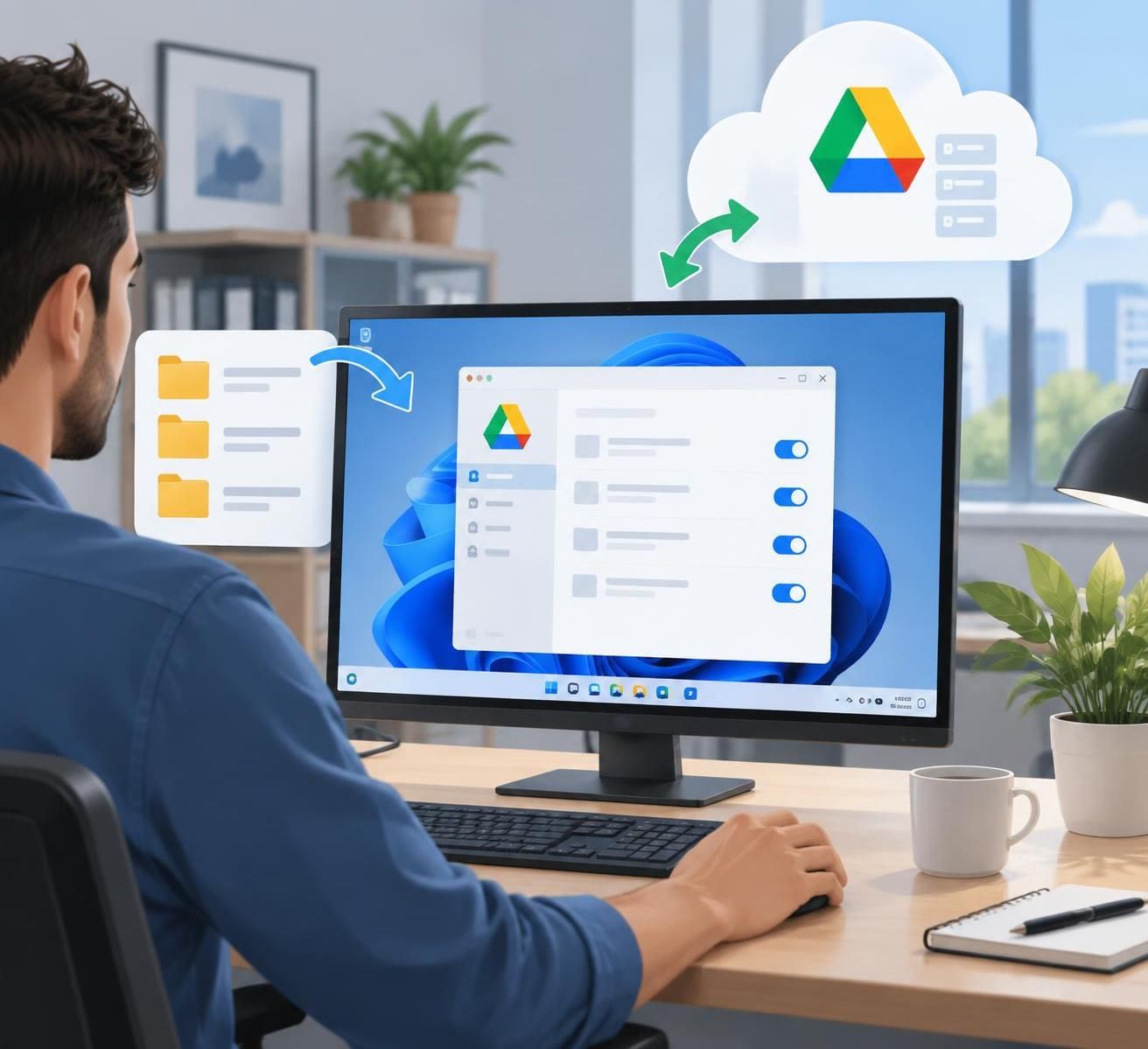
La déconnexion coupe le lien entre l’application Windows et le compte en ligne. Clique sur l’icône Google Drive dans la zone de notification, puis sur l’icône des paramètres. Dans les préférences, ouvre la section consacrée au compte et choisis l’option pour déconnecter le compte Google Drive. Confirme la demande affichée à l’écran.
Cette étape évite qu’une suppression ou un déplacement effectué dans un dossier encore synchronisé se répercute en ligne. Elle ne remplace pas une sauvegarde : si des fichiers sont en mode diffusion, ils ne deviennent pas automatiquement des copies locales après la déconnexion. Télécharge d’abord ceux que tu veux garder sur le PC.
Une fois le compte déconnecté, tu peux fermer l’application depuis son menu, puis passer à la désinstallation. Si l’ordinateur est partagé ou appartient à une entreprise, vérifie aussi les dossiers communs et les règles de conservation. Retirer l’application d’un poste ne révoque pas les droits des autres collaborateurs et ne supprime pas les documents partagés du compte de leurs propriétaires.
Procédure de désinstallation de Google Drive sur Windows 11
Sur Windows 11, ouvre Paramètres, puis Applications et Applications installées. Repère Google Drive dans la liste, ouvre le menu associé et sélectionne Désinstaller. Confirme l’opération et suis les instructions. Le libellé exact peut différer selon la version de Windows ou la langue de l’installation.
Sur Windows 10, l’accès se fait généralement par Paramètres, puis Applications et Applications et fonctionnalités. Tu peux aussi passer par le panneau de configuration si l’application apparaît dans la liste des programmes installés. Dans les deux cas, ferme Google Drive et déconnecte le compte avant de lancer l’opération.
Après la désinstallation, redémarrer l’ordinateur n’est pas toujours indispensable, mais c’est utile si l’application reste visible dans la zone de notification ou si Windows signale qu’un processus est encore actif. Le dossier de synchronisation peut rester sur le disque : ne le supprime pas machinalement. Vérifie son contenu, compare-le avec la version en ligne, puis déplace ou efface uniquement les fichiers dont tu connais le rôle.
Il vaut mieux éviter de supprimer à la main des dossiers système ou des données d’application dans « Program Files » ou « AppData » sans raison précise. Un reliquat n’empêche généralement pas l’usage quotidien de Windows ; effacer un mauvais dossier, en revanche, peut compliquer une réinstallation ou supprimer des données utiles au diagnostic.
| Action | Effet sur le PC | Effet sur le cloud |
|---|---|---|
| Désinstaller l’application | Retire le programme ; un dossier local peut rester | Les fichiers en ligne restent disponibles |
| Déconnecter le compte | Arrête le lien de synchronisation | Ne supprime pas les documents |
| Effacer un fichier encore synchronisé | Retire la copie locale | La suppression peut aussi se synchroniser |
| Supprimer un dossier après déconnexion | Efface les éléments locaux concernés | Les copies en ligne restent normalement intactes |
Désactiver Google Drive sur Windows sans le désinstaller
Si ton problème est le lancement automatique ou une synchronisation gênante, garder l’application installée peut être plus pratique. Pour désactiver Google Drive au démarrage, ouvre le Gestionnaire des tâches avec Ctrl + Maj + Échap, puis consulte la rubrique des applications de démarrage. Sélectionne Google Drive et choisis Désactiver. Selon la version de Windows, tu peux aussi retrouver ces réglages dans Paramètres, puis Applications et Démarrage.
Pour désactiver Google Drive sur Windows temporairement, utilise le menu de l’application afin de mettre la synchronisation en pause, ou déconnecte le compte. Une pause convient pour une intervention courte ; la déconnexion est plus nette si tu ne veux plus que cet ordinateur échange des fichiers avec le compte. Dans les deux cas, évite de modifier des fichiers locaux en pensant que ces changements seront répercutés en ligne.
La différence est simple : désactiver le démarrage empêche l’application de se lancer automatiquement, mais ne la supprime pas. Mettre la synchronisation en pause interrompt les échanges provisoirement. Désinstaller Google Drive pour ordinateur retire le programme, tandis que les fichiers déjà présents sur le disque doivent être gérés séparément.
Dans le cas de Léa, désactiver le démarrage est suffisant pendant une semaine de migration. Elle conserve l’application disponible pour comparer les dossiers, sans laisser la synchronisation tourner en arrière-plan. C’est souvent la bonne première étape : moins radicale, et plus facile à annuler.
Supprimer Google Drive sans perdre ses fichiers : contrôles après le retrait
Après la désinstallation, connecte-toi à drive.google.com et vérifie que les dossiers attendus sont toujours présents. Cette vérification distingue clairement le contenu du compte de ce qui se trouvait seulement sur le PC. Si tu migres vers un autre service, copie les documents nécessaires vers leur nouvel emplacement et ouvre un échantillon de fichiers avant d’effacer l’ancien dossier local.
La suppression d’un fichier dans un dossier encore synchronisé peut entraîner sa suppression dans le cloud. Si un document a disparu, regarde la corbeille de Google Drive et restaure-le si nécessaire. Pour un document partagé, les droits dépendent aussi de son propriétaire : retirer un élément de ton espace n’équivaut pas toujours à l’effacer pour tous les collaborateurs.
Si l’objectif est seulement de récupérer de l’espace, commence par repérer les fichiers réellement stockés sur le disque et les doublons éventuels. Ne confonds pas la taille affichée dans l’Explorateur avec l’espace libéré après retrait de l’application : en mode diffusion, une partie des fichiers n’occupait peut-être déjà pas la même place qu’une copie locale complète.
Enfin, si tu changes d’avis, tu peux réinstaller Google Drive sur PC en téléchargeant l’application depuis le site officiel de Google, puis en te reconnectant au compte. Choisis soigneusement le mode de synchronisation avant de reprendre le travail. Une configuration identique à l’ancienne évite de multiplier les copies et les dossiers parallèles.
Désinstaller Google Drive sur PC supprime-t-il les fichiers du cloud ?
Non. La désinstallation retire l’application, pas les fichiers du compte en ligne. Les suppressions effectuées dans un dossier encore synchronisé peuvent toutefois être répercutées sur le cloud.
Comment arrêter la synchronisation Google Drive sans désinstaller l’application ?
Ouvre le menu de Google Drive depuis la zone de notification et mets la synchronisation en pause, ou déconnecte le compte dans les préférences de l’application.
Comment savoir si un fichier Drive est enregistré sur le PC ?
Vérifie le mode de synchronisation et teste l’ouverture du fichier sans connexion. En mode diffusion, certains éléments visibles dans l’Explorateur ne sont pas téléchargés localement.
Puis-je supprimer le dossier Google Drive après la désinstallation ?
Oui, si tu as vérifié son contenu et sauvegardé les fichiers locaux à conserver. Pour éviter une suppression synchronisée, déconnecte d’abord le compte, puis contrôle les copies en ligne.
