
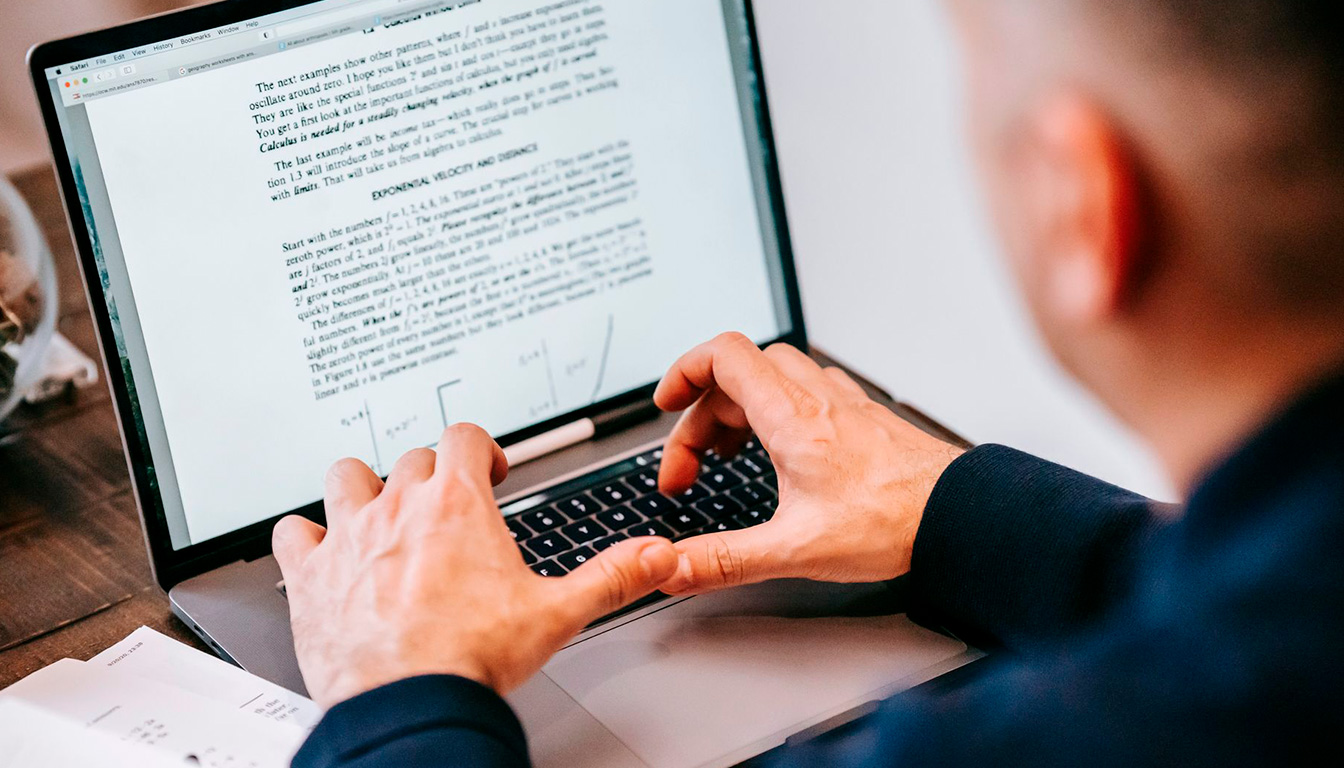
Tu t’es déjà retrouvé à devoir modifier un PDF en urgence, sans licence Adobe, avec un délai idiot et un client (ou un boss) qui attend la nouvelle version dans l’heure. Texte figé, typo qui saute, logo pixelisé, boutons de signature impossibles à placer correctement… L’impression de bricoler un contrat au Tipp-Ex numérique.
En 2026, l’édition PDF en ligne a beaucoup progressé. Il existe des outils PDF gratuits qui permettent de modifier fichier PDF, d’ajouter une signature ou de corriger un paragraphe, directement dans le navigateur, sans inscription et sans installer quoi que ce soit.
L’envers du décor est moins sexy. La plupart des solutions promettent de modifier PDF gratuitement, mais se contentent d’ajouter une couche par-dessus le document, sans toucher au texte existant. Résultat : visuellement ça passe, mais la prochaine personne qui ouvre le fichier découvre un patchwork de blocs superposés. Certaines plateformes limitent aussi le nombre de fichiers par jour, la taille maximale ou collent un filigrane sur la version exportée.
L’idée de cet article, c’est de faire gagner du temps : décortiquer cinq outils PDF gratuits vraiment exploitables pour éditer PDF gratuitement, expliquer ce qu’ils savent faire et surtout dans quels cas les utiliser.
En bref
- Pour corriger précisément du texte (contrat, CGV, rapport), les meilleurs candidats restent PDFelement Online et Sejda, qui gèrent l’édition du texte natif avec une mise en page raisonnablement préservée.
- Pour annoter, surligner et signer, Smallpdf, iLovePDF et DocHub couvrent largement les besoins quotidiens, avec une vraie simplicité d’usage.
- Si tu veux du sans inscription, PDFescape, Smallpdf et Sejda permettent une édition PDF en ligne rapide, pratique quand tu bosses sur un poste partagé.
- Pour les documents sensibles, mieux vaut éviter de tout envoyer dans le cloud et basculer sur une solution hors ligne, un peu comme on le ferait déjà pour la création d’un logo à vectoriser dans Illustrator, décrite dans cet article sur la vectorisation de logo.
- Les PDF scannés restent un cas à part : sans OCR, quasiment aucun outil en ligne PDF gratuit ne permet de modifier le texte, on reste cantonné aux commentaires et à quelques ajouts au-dessus de l’image.
Modifier un PDF gratuit en ligne sans prise de tête : le parcours type
Avant de comparer les plateformes, il vaut mieux comprendre ce qui se passe vraiment quand tu cherches à modifier PDF dans un navigateur. Beaucoup d’utilisateurs imaginent un équivalent Word dans le cloud. En réalité, la majorité des services se contente de poser une couche graphique au-dessus du document.

Tu ajoutes du texte, des flèches, un surlignage, une signature. C’est suffisant pour valider un devis ou annoter un document RH, mais pas pour réécrire trois paragraphes d’un contrat.
Dans les projets en agence, une situation revient souvent : une responsable marketing d’une PME B2B. Elle gère brochures, fiches produits, plaquettes PDF. Quand un commercial lui signale une erreur de prix dans un PDF déjà envoyé à 200 clients, elle n’a pas le temps de relancer le studio ou le graphiste. Elle ouvre donc un outil en ligne PDF, importe le fichier, corrige le montant, renvoie le tout. Si l’outil ne permet pas de toucher au texte natif, elle doit masquer l’ancien prix avec un bloc blanc puis retaper le bon. Visuellement ça passe, mais si quelqu’un sélectionne le texte, le vieux prix reste présent en dessous.
Les 4 étapes communes à presque tous les outils PDF gratuits
Quel que soit le service choisi, le scénario est presque toujours le même. Il suffit de garder ces étapes en tête pour éviter de paniquer au moment où la deadline tombe.
- Ouvrir l’éditeur dans le navigateur et choisir l’option d’édition ou d’annotation.
- Glisser-déposer le fichier ou le sélectionner sur ton disque, parfois depuis Google Drive ou Dropbox.
- Appliquer les modifications nécessaires : édition sans téléchargement du texte, ajout de commentaires, surlignage, signature, image, voire lien cliquable selon les cas.
- Exporter le PDF modifié et vérifier visuellement que la mise en page n’a pas explosé, comme on le ferait après une capture d’écran importante sur Mac en suivant par exemple des astuces de ce type : raccourcis de capture d’écran sur Mac.
Pour un besoin ponctuel, cette boucle suffit largement. Là où tout se complique, c’est quand tu dois répéter l’opération tous les jours, sur des fichiers volumineux, en conservant une cohérence graphique impeccable sur une charte existante.
Astuce de terrain pour limiter les dégâts sur la mise en page
Quand un PDF a été fabriqué un peu à la va-vite, les boîtes de texte partent dans tous les sens. Un simple mot en plus fait sauter un retour à la ligne et casse l’alignement. Un conseil qui évite pas mal de sueurs froides consiste à limiter les corrections au strict minimum : corriger une faute, ajuster un chiffre, retoucher un intitulé. Pour une réécriture complète, mieux vaut repartir du fichier source ou convertir le PDF en Word, corriger, puis retransformer en PDF.
Autre point souvent oublié : les polices. Certains éditeurs ne retrouvent pas exactement la fonte d’origine et basculent sur une police de substitution. L’écart peut paraître minime, mais sur une plaquette corporate, c’est le genre de détail qui casse la cohérence de marque. Quand la charte est aussi importante que dans un projet de refonte de site WordPress détaillé ici sur le devis d’un site WordPress, ces décalages se voient immédiatement.
Quel outil en ligne PDF choisir selon ton besoin précis
La pire approche consiste à taper « PDF gratuit » dans un moteur de recherche, cliquer sur le premier résultat sponsorisé et faire confiance les yeux fermés. Chaque solution a un terrain de jeu où elle se débrouille bien et un cadre où elle devient pénible à utiliser. Plutôt que de chercher un outil miracle, mieux vaut se poser une question simple : quel type d’action est vraiment nécessaire sur ce fichier.
Pour Claire, notre responsable marketing, il y a quatre situations typiques. Un contrat à corriger mot à mot, une plaquette à annoter avec l’équipe commerciale, un formulaire à remplir et signer, ou une manipulation rapide de pages (fusionner, retirer la dernière, réordonner). À chaque scénario correspond un profil d’outil adapté. Forcer la main d’un service spécialisé dans l’annotation pour réécrire un bloc de 10 lignes produit à coup sûr un résultat bancal.
Cas d’usage fréquents pour éditer PDF gratuitement
En résumé, voilà comment répartir les rôles entre les familles d’outils, sans se perdre dans les détails techniques.
- Texte à corriger précisément : contrats, conditions générales, rapports officiels. Tu as besoin d’un outil qui permet la modification directe du texte existant.
- Validation et commentaires : supports de formation, maquettes de plaquettes, documents internes. Les fonctions d’annotation, de surlignage et de tampon sont prioritaires.
- Signature électronique et formulaires : devis, conventions, documents RH. Le remplissage de champs et la signature doivent être fluides, même pour quelqu’un qui n’aime pas trop la technique.
- Organisation des pages : fusion de plusieurs PDF, suppression d’une page, rotation, découpe. Tu cherches surtout une interface claire pour manipuler la structure du document.
Un point qui divise souvent les équipes concerne la sécurité. Dans certaines structures, envoyer des données client ou des contrats sur des serveurs tiers est tout simplement interdit. Dans ce contexte, les services en ligne ne sont tolérés que pour des documents neutres. Si ta direction juridique commence à lever un sourcil, c’est un bon signal pour basculer sur un logiciel installé localement et garder le contrôle des fichiers.
Top 5 des outils PDF gratuits pour modifier fichier PDF sans inscription
Passons maintenant aux outils concrets. Les cinq plateformes suivantes reviennent régulièrement en agence lorsqu’il s’agit de modifier PDF rapidement, avec un niveau d’exigence correct sur la mise en page. Chacune a été testée sur des cas réels : contrat multi-pages, plaquette commerciale, formulaire de contact, brochure avec visuels.
L’idée n’est pas d’élire un champion universel, mais de montrer le terrain sur lequel chaque solution s’en sort, ainsi que ses limites. Un outil peut être très efficace pour des tâches simples et devenir pénible dès que le document dépasse 20 pages ou contient des tableaux complexes.
PDFelement Online et Sejda pour l’édition de texte un peu sérieuse
Parmi les services en ligne, PDFelement Online fait partie des rares à permettre une vraie modification de texte, pas seulement une superposition de blocs. Quand tu cliques sur un paragraphe, il s’ouvre comme dans un mini éditeur, tu peux corriger un mot, ajuster une phrase, et la mise en forme tente de rester cohérente. Pour des corrections ciblées dans un document professionnel, c’est souvent suffisant.
Sejda joue dans la même cour, avec un positionnement très clair sur la capacité à modifier du texte existant, mais impose des limites plus strictes : taille maximale de fichier, nombre d’actions par jour, durée de session. Pour quelqu’un qui doit retoucher deux ou trois PDF par semaine, ce n’est pas un problème. Pour un service juridique qui traite des dizaines de contrats, ça devient vite insuffisant.
Smallpdf, iLovePDF, PDFescape et DocHub pour l’annotation, les signatures et les tâches du quotidien
Smallpdf mise beaucoup sur la simplicité. Tu accèdes à un ensemble d’outils très visuels pour annoter, signer, compresser, réorganiser. L’édition de texte existant reste limitée, mais pour souligner un paragraphe, ajouter un commentaire ou demander une signature à un client, c’est rapide et clair, même pour quelqu’un de peu à l’aise avec les outils web.
iLovePDF fonctionne davantage comme une boîte à outils : fusion, découpe, rotation, compression, ajout de commentaires. Dès que tu touches au texte en profondeur, ses limites apparaissent. En revanche, pour préparer un dossier client, assembler plusieurs documents, supprimer des pages inutiles, c’est un allié appréciable.
PDFescape et DocHub se positionnent plutôt sur les usages simples et collaboratifs. Le premier permet une édition basique sans inscription, idéal pour une retouche occasionnelle. Le second brille dès qu’on parle de travail à plusieurs, avec des annotations partagées et une intégration Google Drive pratique pour les équipes éclatées.
Tableau comparatif des principaux outils PDF gratuits
Pour visualiser rapidement les forces de chacun, voici un tableau synthétique centré sur la capacité à éditer PDF gratuitement sans se faire surprendre par des limites cachées.
| Outil | Édition texte | Annotations / Signature | Sans inscription | Principales limites | Usage recommandé |
|---|---|---|---|---|---|
| PDFelement Online | Oui, sur texte natif | Oui | Oui | Fonctions avancées réservées au logiciel bureau | Corrections ciblées sur contrats et documents pros |
| Sejda | Oui, assez précis | Oui | Oui | Limites de taille et d’actions quotidiennes | Petits volumes avec exigence sur le texte |
| Smallpdf | Partielle | Très complet | Oui (avec quotas) | Quota journalier, précision faible sur le texte existant | Annotations rapides, signatures, manip de pages |
| iLovePDF | Limitée | Oui | Partielle | Certaines fonctions demandent un compte | Organisation de fichiers, tâches courantes |
| PDFescape | Très limitée | Oui | Oui | Uniquement fonctions simples | Modifications très basiques, usage ponctuel |
| DocHub | Limitée | Oui, orienté équipe | Oui | Pas fait pour des corrections lourdes | Collaboration, validation collective |
Dans un environnement pro, le bon réflexe consiste à garder deux ou trois de ces services sous le coude. Un pour la vraie édition de texte, un pour l’annotation rapide, un pour la collaboration. Chercher à tout faire avec un seul outil conduit souvent à des compromis gênants sur la qualité des documents.
Les limites des outils PDF gratuits et comment les contourner intelligemment
Les plateformes qui promettent de modifier PDF gratuitement se financent rarement par magie. Derrière, il y a soit de la publicité, soit une version payante qui débloque des options, soit des quotas d’utilisation. Prétendre le contraire serait naïf. La question à se poser n’est pas « est-ce que c’est vraiment gratuit », mais « est-ce que les limites posées gênent mon usage réel ».
Sur le terrain, les freins reviennent toujours par cycles : quotas journaliers, taille de fichier, durée de session, fonctionnalités bloquées. Une équipe qui doit annoter une plaquette de temps en temps n’aura aucun problème. Un service qui gère des appels d’offres de 150 pages avec annexes va, lui, taper dans les murs très vite.
Quotas, taille de fichier, filigranes : ce que ça change vraiment
Les quotas journaliers signifient souvent que tu peux utiliser un outil deux ou trois fois avant d’être invité à passer à la caisse. Pour une utilisation ponctuelle, ce n’est pas dramatique. Pour des besoins réguliers, il vaut mieux anticiper et planifier le budget plutôt que de se retrouver bloqué au moment où il faut envoyer un PDF signé à un client pressé.
Les limites de taille deviennent visibles dès qu’on manipule des plaquettes avec beaucoup de visuels HD. Le fichier dépasse facilement les 20 ou 30 Mo. Certains éditeurs refusent alors l’import ou compressent autant qu’ils peuvent, au détriment de la qualité. Si ta communication repose sur des visuels léchés, tu n’as pas envie que ta plaquette finisse avec des images molles et pixelisées.
Les filigranes sont un autre signal. Tant qu’il s’agit d’un brouillon interne, ce n’est pas très grave. Dès que tu envoies le document à un client, voir un logo étranger collé sur le PDF donne une impression d’amateurisme. Dans beaucoup de projets, le filigrane est la frontière très concrète entre un usage gratuit acceptable et la nécessité d’envisager une solution payante, tout comme on investit sérieusement quand on passe à la création d’un site ou d’une identité de marque.
Quand basculer vers une solution hors ligne plus solide
Trois signaux devraient faire réfléchir sérieusement à une solution installée localement. D’abord, la répétition. Si ton équipe passe sa semaine à modifier PDF, jongler entre trois outils gratuits devient une perte de temps nette. Ensuite, la sensibilité des données. Envoyer systématiquement contrats, bulletins ou dossiers RH dans des services en ligne n’est pas raisonnable. Enfin, la complexité des documents. Dès qu’un PDF contient tableaux complexes, images détourées, liens internes, les éditeurs en ligne montrent leurs limites.
Dans ces cas, une combinaison fonctionne bien : on garde les outils PDF gratuits pour les échanges rapides et les documents publics, et on réserve les fichiers sensibles ou volumineux à une solution locale plus costaude. Ce n’est pas aussi glamour qu’une promesse de 100 % gratuit pour tout, mais c’est le genre de compromis qui tient sur la durée, sans sacrifier ni la sécurité ni la qualité visuelle des documents envoyés.
Comment choisir rapidement un outil pour modifier un PDF gratuit sans inscription ?
Commence par identifier ton besoin principal : corriger du texte, annoter, signer ou réorganiser les pages. Si tu dois vraiment toucher au texte existant, oriente-toi vers un service comme PDFelement Online ou Sejda, qui gèrent l’édition de texte natif. Pour des commentaires, surlignages et signatures rapides, Smallpdf, iLovePDF ou DocHub suffisent largement. Enfin, vérifie toujours la présence de quotas, de filigranes et la taille maximale acceptée par l’outil avant de te lancer sur un document important.
Est-il risqué de modifier un document sensible via un outil en ligne PDF ?
Le risque dépend du type de document et de la politique de ton entreprise. Les plateformes sérieuses chiffrent les échanges et annoncent une suppression automatique des fichiers après traitement. Malgré cela, pour des contrats stratégiques, des données RH ou des informations clients confidentielles, mieux vaut privilégier une solution installée en local. Les éditeurs en ligne conviennent très bien pour des contenus publics ou peu sensibles, comme des plaquettes, modes d’emploi ou supports de formation.
Pourquoi certains PDF restent impossibles à éditer correctement en ligne ?
La plupart du temps, ces PDF sont en réalité des images scannées. Le texte n’existe pas en tant que texte, mais comme un bloc graphique. Sans OCR, l’outil ne peut pas reconnaître les mots et se contente de superposer des annotations par-dessus. Même avec un OCR, le résultat reste parfois approximatif sur les mises en page complexes. Dans ce cas, la meilleure solution consiste souvent à repartir de la source (Word, InDesign) ou à recréer le document plutôt que de tenter de le réparer en ligne.
Peut-on vraiment travailler en équipe sur l’édition PDF en ligne ?
Oui, à condition de choisir un outil pensé pour la collaboration comme DocHub ou certains espaces partagés couplés à Google Drive. Tu peux y inviter des collègues, attribuer des zones de commentaires, suivre les retours, centraliser les validations. En revanche, pour des modifications de texte lourdes, ces outils restent moins confortables qu’un vrai éditeur bureautique ou qu’un logiciel de PAO, surtout si la charte graphique doit être respectée au millimètre.
Que faire si l’outil PDF gratuit ajoute un filigrane sur mon document final ?
Si le filigrane apparaît sur un document interne, tu peux l’accepter ponctuellement. Dès que le PDF est destiné à un client ou à un partenaire, mieux vaut éviter. Tu peux alors tester un autre outil sans filigrane, simplifier ton besoin pour rester dans la partie vraiment gratuite, ou assumer un passage à une offre payante si l’édition PDF fait partie de ton quotidien. Comme pour n’importe quel outil métier, le temps gagné et l’image renvoyée justifient souvent un investissement modéré.
