
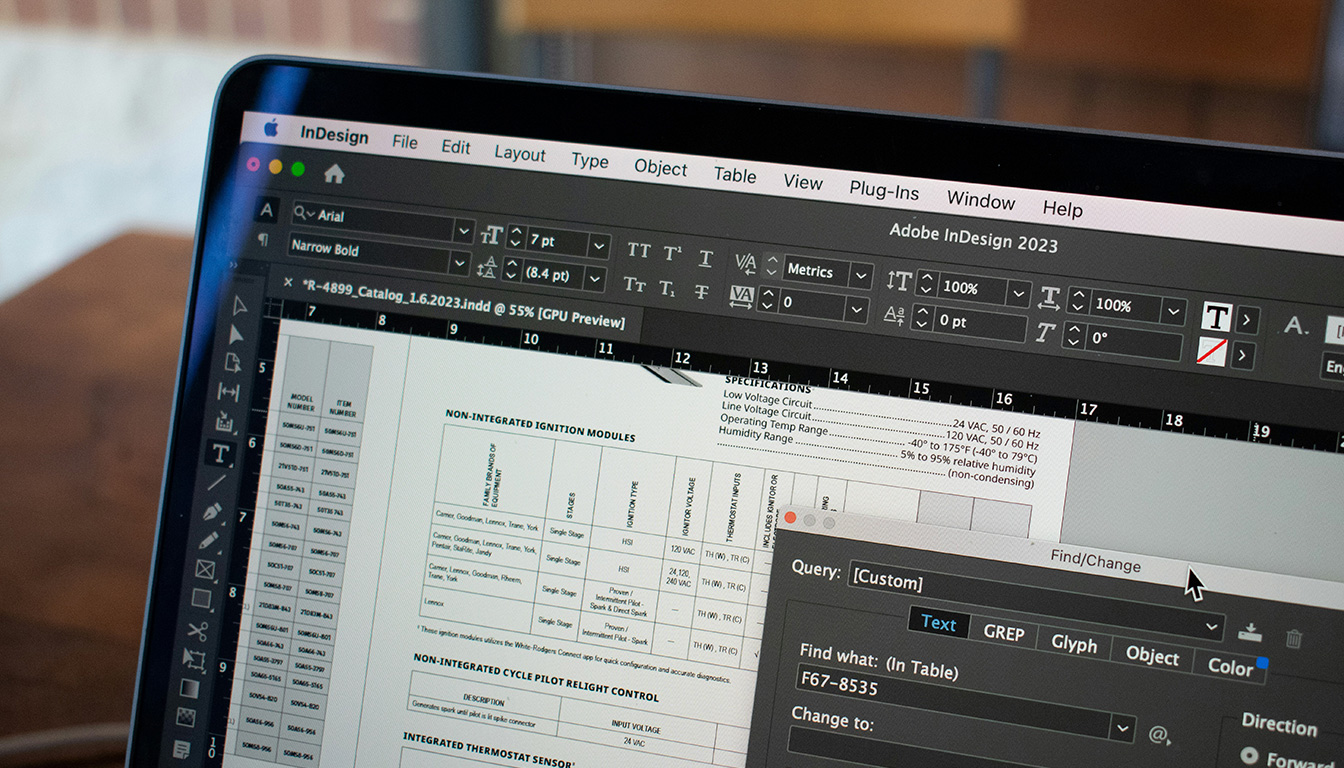
Un tableau bien construit dans InDesign peut sauver une mise en page entière. Fiche tarifaire, planning éditorial, comparatif produit, grille de caractéristiques techniques : dès qu’il y a beaucoup d’infos à faire tenir dans un espace limité, le tableau devient l’outil le plus fiable. Encore faut-il le manier avec un minimum de méthode. Entre les options de base, les styles de cellule, les bordures qui se superposent et la fusion de cellules qui casse la grille, il est facile de transformer une page propre en casse-tête illisible.
L’idée, ici, est de voir comment transformer ces tableaux d’InDesign en alliés du layout plutôt qu’en verrues posées au milieu d’une belle maquette. Comment créer un tableau rapide, propre, cohérent avec ta charte graphique, puis le décliner sur tout un document sans tout refaire à la main. Comment jouer sur la mise en forme des lignes, l’alignement du texte, l’importation de données depuis Excel ou Google Sheets, et même pousser jusqu’aux tableaux interactifs quand le document part en PDF enrichi. Tout ça sans tomber dans le panneau du tableau « Excel déguisé » qui casse l’esthétique de ton support.
En bref
- Un tableau dans InDesign vit forcément dans un bloc de texte, ce qui a un impact direct sur ton système de grilles et ton layout global.
- Les options d’InDesign permettent de configurer lignes, colonnes, en-têtes, pieds de tableau et alternance de fonds en quelques clics.
- Les styles de cellule et les styles de tableau sont la clé pour garder une mise en forme cohérente sur tout un document.
- Bien gérer les bordures, l’alignement et la fusion de cellules évite 80 % des tableaux illisibles.
- L’importation de données depuis un tableur fait gagner des heures, surtout sur les catalogues et grilles tarifaires.
- Les tableaux interactifs en PDF (liens, survols) peuvent booster l’expérience utilisateur sur les supports numériques.
Créer un tableau dans InDesign sans flinguer ton layout
Avant même de parler de mise en forme, un tableau InDesign commence par une chose simple : un bloc de texte. Impossible de poser un tableau « à nu » sur la page. Concrètement, tu crées ton bloc, tu places ton curseur à l’endroit voulu, puis tu passes par le menu Tableau > Insérer un tableau. C’est dans cette fenêtre que se joue la base : nombre de colonnes, de lignes, lignes d’en-tête et de pied. Si tu zappes cette étape ou que tu cliques sur OK sans réfléchir, tu t’installes déjà des problèmes pour plus tard.
Un exemple concret : Léa, chargée com d’une PME industrielle, devait produire un catalogue de 120 pages avec des fiches produit truffées de caractéristiques. Au début, elle créait ses tableaux « au feeling », sans en-têtes répétées ni pieds de tableau. Au moment où les fiches se sont mises à déborder sur plusieurs pages, les lecteurs se retrouvaient avec des colonnes de chiffres sans savoir à quoi elles correspondaient. En réactivant les lignes d’en-tête répétées sur chaque page, la lecture est redevenue logique, sans qu’elle touche aux données elles-mêmes.
L’en-tête de tableau dans InDesign n’est pas juste un luxe graphique. Dès qu’un tableau a une chance de se poursuivre sur plusieurs pages, prévoir une ligne d’en-tête répétée évite aux yeux de jouer au ping-pong entre le haut de la page 1 et le bas de la page 2. De la même façon, une ligne de pied de tableau peut accueillir des totaux, des remarques importantes ou des mentions légales qui doivent rester accrochées à la fin du tableau, même si celui-ci se réorganise.
Autre piège classique : le tableau « bricolé » qui ignore complètement la grille du document. Tu peux très bien faire tenir ton bloc de texte dans les colonnes de ton gabarit, mais si tu redimensionnes le bloc au hasard et que tu tires les colonnes du tableau à la souris, tu perds le lien avec la grille typographique globale. Résultat, visuellement, le tableau flotte. Pour éviter ça, vaut mieux fixer une largeur de bloc cohérente avec ton layout, puis laisser InDesign répartir les colonnes, quitte à ajuster ensuite avec les options numériquement plutôt qu’à main levée.
Une autre bonne pratique consiste à réfléchir dès le départ aux types de contenus qui iront dans le tableau. Dates, prix, descriptifs longs, codes produit courts… Ce n’est pas la même logique. Un tableau qui mélange des textes de trois lignes et des chiffres de deux caractères par cellule doit être pensé pour que chaque type d’info trouve sa place sans casser la mise en forme. Anticiper ça t’évitera de multiplier les fusions de cellules et de tordre la grille dans tous les sens.
La clé à ce stade : voir le tableau comme une partie intégrée de ton layout, pas comme un objet à part qu’on plaque à la fin.
Paramétrer rapidement lignes, colonnes, en-têtes et pieds
Dans la boîte de dialogue d’insertion de tableau, le menu Style de tableau mérite qu’on s’y arrête tout de suite. Tu peux rester sur « Aucun », choisir « Tableau simple » ou créer un nouveau style sur-mesure. Honnêtement, ne pas créer au moins un style de base quand tu sais que tu auras plusieurs tableaux sur ton doc, c’est te condamner à faire du copier-coller de mise en forme à la main.
Au niveau du nombre de lignes, la bonne méthode consiste souvent à sous-estimer volontairement au départ. Tu peux toujours ajouter des lignes ensuite, mais un tableau qui démarre avec 80 lignes dans un bloc minuscule masque la façon dont il va vraiment se comporter dans le layout. Un premier jet propre avec quelques lignes remplies permet de tester l’échelle typographique, la lisibilité et la place réelle occupée sur la page.
Côté pieds de tableau, trop de gens les utilisent comme un simple espace de notes. C’est dommage, car un pied répété à chaque page d’un long tableau peut servir de repère visuel. Couleur de fond légèrement différente, typographie plus petite, séparation nette avec le corps du tableau : autant d’indices qui aident à structurer l’information. Surtout si tu manipules des données financières, des totaux ou des moyennes, ce pied peut devenir un vrai outil de lecture, pas juste un fourre-tout.
Dernier détail pratique : pense à nommer clairement tes styles de tableau dès maintenant. « Tableau_tarifs », « Tableau_comparatif », « Grille_planning ». Ce genre de nom vaut mieux que « Tableau1 » qu’on ne retrouve jamais au moment où il faut harmoniser tout le document.
Maîtriser la mise en forme des tableaux InDesign sans y passer la nuit
Une fois le tableau posé, le vrai sujet commence : la mise en forme. C’est là que beaucoup de projets partent en vrille. Polices différentes dans la même cellule, alignement aléatoire, bordures qui ne se rejoignent pas, fond gris tirant vers le marron parce qu’on a « bidouillé » la teinte à la main. La base pour garder le contrôle, c’est de travailler avec les styles de cellule et, idéalement, un style de tableau global.
Si tu as déjà bossé sur les styles de paragraphe et de caractère, la logique est proche. Un style de cellule regroupe la police, la taille, l’alignement, les retraits, les fonds et les bordures d’une cellule ou d’un groupe de cellules. Un style de tableau vient, lui, organiser l’ensemble : alternance de lignes, apparence de la ligne d’en-tête, des pieds, des premières et dernières colonnes, etc. Bien configurés, ces outils transforment une séance de ravalement de tableau en quelques clics pour tout le document.
Sur un rapport annuel pour une association, par exemple, l’équipe avait besoin de quatre grands types de tableaux : budgets, indicateurs d’impact, planning, liste de partenaires. En créant un style pour chaque usage, avec des couleurs et des corps de texte adaptés, ils ont pu modifier la palette en fin de projet sans perdre le contrôle. Un simple ajustement de couleur dans le nuancier, puis une mise à jour des styles, et les 40 tableaux du doc ont suivi sans douleur.
Concernant les bordures, la tentation est de cliquer au hasard sur les segments dans le panneau Contours et de tester. Mauvais plan. Mieux vaut définir une vraie hiérarchie : bordure extérieure plus marquée, séparation de colonnes plus légère, lignes internes encore plus discrètes, voire supprimées. L’œil n’a pas besoin de voir chaque case entourée pour comprendre la structure. Au contraire, trop de traits transforment un tableau en grille de sudoku.
Pense aussi à la couleur de fond. InDesign propose une alternance automatique de fonds de ligne ou de colonne. L’astuce, c’est de jouer sur des teintes très fines plutôt que sur des aplats agressifs. Deux niveaux d’un même ton, ou une couleur plus dense pour les en-têtes et un fond neutre pour le reste. Tu peux décider d’ignorer la ligne d’en-tête dans l’alternance, ou la dernière ligne si c’est un pied de tableau. Ça permet de souligner visuellement la structure sans ajouter de texte inutile.
Un dernier conseil de mise en forme : évite les modifications manuelles répétées. Si tu touches à la couleur de fond de chaque cellule une par une, tu auras forcément un oubli, et bonne chance pour corriger tout ça en phase de validation. D’où cette règle assez simple : chaque changement qui s’applique à plusieurs cellules doit passer par un style ou au minimum par une sélection groupée large.
Alignement, espacements, fusion de cellules et lisibilité
On parle rarement des détails typographiques dans les tableaux, alors que ce sont eux qui les rendent vraiment lisibles. L’alignement d’abord. Par défaut, beaucoup de gens laissent tout aligné à gauche. Ça passe pour des textes, mais ça nuit à la lecture quand on parle de chiffres, de prix ou de dates. Les montants méritent souvent un alignement à droite, les codes un alignement centré, les descriptions longues un paragraphe aligné à gauche avec retour à la ligne.
La fusion de cellules est, elle, à utiliser comme du sel. Un peu, ça relève le plat. Trop, ça le ruine. Fusionner des cellules pour créer des catégories ou des sous-titres dans un tableau peut rendre l’ensemble beaucoup plus clair, surtout si tu joues avec un fond différent et une typo plus forte. Mais fusionner à tout-va pour rattraper un tableau mal pensé au départ casse la régularité, rend les tris impossibles et transforme la maintenance en enfer. Quand tu sens que tu dois fusionner plus d’une fois sur deux, c’est souvent le signe que la structure de départ est à revoir.
Côté espacements, InDesign te permet de gérer l’espace interne des cellules (en haut, en bas, à gauche, à droite). Une valeur cohérente avec ton reste de maquette donne l’impression que le tableau fait partie du document, pas d’un export glissé là par hasard. Ne néglige pas non plus l’interligne à l’intérieur des cellules. Un tableau avec du texte tassé sur une unique ligne de base, sans respiration, fatigue très vite les yeux.
Si tu as besoin de repères pour la lisibilité typographique en général, un excellent complément consiste à te pencher sur la question des polices, en particulier la différence entre serif et sans serif. Sur ce sujet, un article comme cette analyse sur la lisibilité des polices aide à choisir quoi utiliser dans tes tableaux pour garder l’équilibre entre esthétique et lecture rapide.
Pour finir sur ce bloc : avant de « valider » la mise en forme de ton tableau, imprime une page test ou exporte un PDF et regarde-le comme un lecteur lambda. Est-ce que tu comprends immédiatement la logique des colonnes et des lignes, sans réfléchir ? Si la réponse est non, ce n’est pas un sujet de goût, c’est un problème de structure.
Options avancées : styles, alternances, gestion globale des tableaux
Les options de tableau d’InDesign sont souvent sous-exploitées. Pourtant, c’est là que tu peux vraiment passer du tableau bricolé au tableau de direction artistique. En allant dans Tableau > Options du tableau, tu ouvres une sorte de cockpit qui centralise le format du tableau, les espacements, les fonds en alternance, les contours de ligne et de colonne, ainsi que la configuration des en-têtes et des pieds.
Pour un document qui compte plusieurs dizaines de tableaux, il est logique de passer un peu de temps dans ce panneau. Tu peux, par exemple, définir une alternance de couleurs sur une ligne sur deux, décider que la première ligne reste toujours en fond plein, que la dernière soit ignorée par l’alternance parce que tu la réserves à des totaux, et appliquer une bordure plus marquée uniquement aux colonnes d’extrémité. Chaque choix contribue à guider l’œil sans alourdir le design.
Les styles de cellule prennent encore plus de sens à ce niveau. Tu peux en créer plusieurs pour distinguer visuellement, dans un même tableau, des statuts, des catégories, des indicateurs de performance. Un style « Alerte » avec fond légèrement coloré et texte en gras, un style « Total » avec alignement à droite et ligne supérieure épaissie, un style « Légende » avec corps réduit et couleur assourdie. En appliquant ces styles à des types de données plutôt qu’à des positions fixes, tu gagnes une flexibilité précieuse quand la structure change.
Pour s’y retrouver, un simple tableau récapitulatif des éléments à paramétrer peut t’aider :
| Élément | Réglage conseillé | Impact sur la lisibilité |
|---|---|---|
| En-tête de tableau | Fond plus soutenu, texte en capitales ou semi-bold, répétition sur chaque page | Repère immédiat pour lire les colonnes, même sur plusieurs pages |
| Lignes alternées | Deux teintes proches d’une même couleur, contraste léger | Facilite le suivi horizontal sans distraire |
| Colonnes de totaux | Bordure verticale plus marquée, éventuellement fond différencié | Met en avant les résultats sans surcharger chaque cellule |
| Pied de tableau | Typo plus petite, fond discret, séparation nette | Regroupe notes, sources ou totaux de manière claire |
| Cellules d’alerte | Style de cellule dédié avec couleur spécifique et gras | Attire l’attention sur les anomalies ou points clés |
Un autre point intéressant, souvent oublié : les espacements avant et après le tableau. Ils se règlent aussi dans ces options. Aligner visuellement le haut d’un tableau avec le début d’un bloc de texte, et son bas avec la grille de base, donne un sentiment de rigueur. Ce genre de détail différencie un document « fait maison » d’une maquette assumée.
Une critique qui revient souvent en agence : des tableaux qui ne parlent pas la même langue que le reste de la charte. Police différente, couleurs issues d’un autre univers, proportions sans rapport avec les marges habituelles. Pour rester cohérent, il vaut mieux caler systématiquement les polices de tes tableaux sur celles définies dans ta charte éditoriale. Si tu ne maîtrises pas encore bien cette partie, un détour par des ressources de qualité peut aider, par exemple en allant chiner des inspirations sur des marketplaces spécialisées via cette sélection de ressources graphiques.
En résumé, les options avancées des tableaux ne sont pas réservées aux gros rapports financiers. Même pour un simple planning éditorial ou une grille de prix, passer par ce panneau plutôt que par des réglages manuels cellule par cellule permet de garder la main sur tout le document, y compris six mois plus tard lors d’une mise à jour.
Importer, nettoyer et structurer des données sans perdre la mise en forme
Dès que tu commences à manipuler des données volumineuses, retaper l’info à la main dans ton tableau InDesign n’a plus aucun sens. L’importation de données depuis Excel, Google Sheets ou un autre tableur te fait gagner un temps énorme, à condition de préparer un minimum le terrain. Un tableau propre dans InDesign commence souvent par un tableau propre dans le fichier source.
Sur un projet de catalogue produit pour une boutique en ligne, l’équipe avait un fichier Excel bourré de colonnes inutiles, de cellules fusionnées et de styles bancals. L’import brut dans InDesign a donné un tableau monstrueux, ingérable. En revenant un pas en arrière et en nettoyant le tableur (une ligne par produit, une colonne par info, aucune fusion de cellule, pas de mise en forme intrusive), l’import s’est transformé en vraie base propre. Ensuite seulement, les styles de tableau ont pris le relais pour donner un aspect cohérent.
La logique à suivre pour l’importation est plutôt simple : tu prépares ton fichier, tu supprimes la mise en forme directement dans le tableur, puis tu importes dans un bloc de texte. Une fois les données en place, tu appliques ton style de tableau. Si tu fais l’inverse, tu te retrouves avec une lutte permanente entre le style hérité du tableur et celui d’InDesign.
Il est souvent plus sain de séparer les rôles : le tableur pour les calculs, la structure brute et la justesse des données ; InDesign pour la mise en page, le layout, les styles et la hiérarchie visuelle. Dès que tu essaies de garder les deux logiques dans le même outil, tu t’ajoutes des couches de complexité pour rien.
Dans certains cas, surtout quand tu dois mettre à jour régulièrement un document tarifaire ou un catalogue, une approche semi-automatisée peut valoir le coup. On voit de plus en plus de petites équipes qui s’organisent avec des outils de productivité dédiés pour suivre leurs versions, comme décrit dans des approches de type gestion d’habitudes et de tâches. Structurer son workflow autour de fichiers sources propres, nommés clairement, fait gagner autant de temps que de maîtriser les options d’InDesign elles-mêmes.
Enfin, une fois les données importées, prends le temps de vérifier qu’elles respectent bien les contraintes de lisibilité : pas de phrases entières en majuscules, pas de colonnes de chiffres centrées « pour faire joli », pas de ruptures de ligne absurdes dans les intitulés longs. Tu peux te servir des fonctions de recherche et remplacement d’InDesign pour harmoniser certains contenus (par exemple, transformer toutes les virgules de prix en séparateurs corrects ou systématiser le symbole de devise).
Cette phase de nettoyage n’a rien de glamour, mais c’est elle qui évite les tableaux bourrés de petites incohérences que les lecteurs repèrent sans toujours savoir pourquoi le document leur paraît peu soigné.
Articuler tableaux et layout global de tes documents
Un tableau n’existe jamais seul. Il dialogue avec des titres, des paragraphes, des images, parfois des graphiques. L’enjeu est donc de l’intégrer au layout général. Tu peux, par exemple, réserver une zone de colonne entière à des tableaux sur certaines doubles pages, pour garder une respiration visuelle. Sur un magazine interne, on voit souvent des pages mixtes où textes, tableaux et visuels se partagent l’espace. L’astuce consiste à conserver des marges suffisantes autour du tableau pour qu’il ne colle pas complètement aux autres éléments.
Si tu travailles sur des supports imprimés, pense aussi au fond perdu, au débord des tableaux par rapport aux marges, et au fait qu’un tableau trop proche du bord intérieur peut devenir illisible dans la reliure. Avec les documents numériques, la question se pose différemment, mais l’esprit reste le même : vérifier que le tableau reste lisible sur écran, comme sur une tablette ou un smartphone, même s’il n’est pas prévu en responsive pur.
Et si tu es dans une phase où tu hésites encore sur l’outil de mise en page lui-même, tu peux jeter un œil aux alternatives à InDesign. Ça permet de mettre en perspective ce que tu gagnes avec le module de tableaux d’InDesign par rapport à d’autres solutions, surtout si tu dois collaborer avec des gens qui ne sont pas équipés de la suite Adobe.
Conclusion implicite de cette partie : un tableau lisible, c’est autant une affaire de données préparées, de styles propres et de nettoyage, qu’une histoire de boutons bien cliqués dans le logiciel.
Tableaux interactifs, PDF enrichis et cas concrets de mise en page
Dès que ton document est destiné à être consulté à l’écran, la famille des tableaux interactifs devient intéressante. On ne parle pas ici de feuilles de calcul dynamiques comme dans un vrai tableur, mais de tableaux InDesign exportés en PDF ou en EPUB interactif, avec des liens, des survols, voire des boutons qui filtrent vers d’autres sections. Cette petite couche d’interactivité peut suffire à transformer un document figé en outil de consultation vraiment pratique.
Imaginons un guide tarifaire B2B. Chaque ligne de ton tableau peut contenir un lien vers une page plus détaillée, un formulaire de demande de devis, ou une ressource externe. L’utilisateur lit un descriptif, clique sur le nom du produit et se retrouve sur un chapitre complet, ou sur une landing page. L’effort de mise en place est raisonnable : on ajoute des liens hypertexte aux textes ou aux cellules concernées, on vérifie qu’ils sont bien embarqués dans le PDF final, et on teste sur différents lecteurs.
Autre cas fréquent : le rapport d’activité d’une ONG, avec des indicateurs clé en tableau. Plutôt que de laisser ces données comme de simples chiffres, tu peux associer certains chiffres à des infobulles ou des renvois vers des annexes. L’interactivité n’a pas besoin d’être spectaculaire pour être utile, l’objectif reste d’aider le lecteur à naviguer dans un document potentiellement dense.
Pour concevoir ces tableaux pensés écran, il est utile de réfléchir à la taille de la police, aux contrastes et à la quantité d’informations par ligne. Sur un écran d’ordinateur portable, un tableau surchargé demande un zoom constant, ce qui casse la lecture. Il vaut parfois mieux scinder un grand tableau en deux ou trois plus ciblés, reliés entre eux par des liens internes, plutôt que d’en afficher un seul géant.
Une bonne habitude consiste à tester ses tableaux sur PDF Reader, mais aussi sur un lecteur plus basique, voire dans un navigateur. Si les liens restent utilisables, que les survols fonctionnent et que le texte reste net, tu es sur une bonne base. Dans le cas contraire, il vaut mieux revoir l’épaisseur des lignes, la densité du texte ou le niveau de contraste.
Enfin, sur le plan plus créatif, certains designers utilisent les tableaux InDesign comme des grilles de mise en page détournées pour créer des cartes, des infographies ou des plannings très graphiques. Le principe reste le même : partir d’une structure régulière, puis jouer avec les fusions de cellules, les changements de fond et les variations typographiques pour construire une composition. Tant que tu gardes en tête la lisibilité et la hiérarchie de l’information, cette approche peut donner des résultats intéressants.
Pour t’aider à structurer tout ça en pratique, garde sous la main cette petite liste de contrôle quand tu travailles sur un tableau InDesign :
- Les données sources sont-elles propres, sans cellules fusionnées ni styles parasites venant du tableur ?
- En-têtes et pieds de tableau sont-ils correctement configurés et répétés là où c’est utile ?
- Les styles de cellule couvrent-ils bien tous les cas (corps, en-têtes, totaux, alertes) sans bricolage manuel ?
- Les bordures et les fonds respectent-ils une vraie hiérarchie visuelle (extérieur, séparateurs, lignes internes) ?
- L’alignement du texte et des chiffres facilite-t-il la lecture ou ajoute-t-il de la confusion ?
- Une éventuelle fusion de cellules est-elle justifiée par la clarté ou juste là pour rattraper une structure bancale ?
- En cas d’export numérique, les liens et interactions des tableaux interactifs fonctionnent-ils réellement sur plusieurs lecteurs ?
Si tu coches ces points un à un, tes tableaux cessent de ressembler à des greffes venant d’Excel et deviennent des éléments à part entière de ton layout, au même titre que tes images, tes blocs de texte et ta hiérarchie de titres.
Comment créer rapidement un tableau propre dans InDesign ?
Crée d’abord un bloc de texte, place ton curseur dedans, puis utilise le menu Tableau > Insérer un tableau. Choisis le nombre de colonnes, de lignes, d’en-têtes et de pieds, et applique dès le départ un style de tableau adapté plutôt que de tout formater à la main. Remplis quelques lignes test, vérifie la lisibilité dans le layout global, puis seulement ensuite importe ou saisis toutes tes données.
Pourquoi utiliser des styles de cellule pour la mise en forme des tableaux ?
Les styles de cellule regroupent police, taille, alignement, fond et bordures d’un type de cellule donné. En les utilisant pour les en-têtes, les totaux, les cellules d’alerte ou le corps du tableau, tu peux modifier la mise en forme de tous les tableaux du document en quelques clics. Sans styles, chaque changement de charte ou de couleur t’oblige à retoucher des dizaines de cellules manuellement, avec un risque d’oubli et d’incohérences.
Comment importer des données Excel dans un tableau InDesign sans casser la mise en page ?
Commence par nettoyer ton fichier Excel : une colonne par type d’information, une ligne par entrée, aucune cellule fusionnée ni mise en forme superflue. Importe ensuite les données dans un bloc de texte InDesign, puis applique ton style de tableau et tes styles de cellule. Évite de conserver les styles provenant d’Excel, qui entrent souvent en conflit avec ceux d’InDesign et compliquent la maintenance du document.
Comment gérer les bordures pour éviter un effet de grille trop lourd ?
Définis une hiérarchie : bordure extérieure plus visible, séparateurs de colonnes plus discrets, lignes internes très légères voire absentes. Utilise les options de tableau pour différencier l’en-tête, le corps et le pied, et préfère une structure suggérée par des fonds alternés plutôt qu’un encadrement systématique de chaque cellule. Teste le rendu à 100 % à l’écran et en impression pour ajuster l’épaisseur et le contraste des traits.
Peut-on rendre un tableau InDesign interactif dans un PDF ?
Oui. Tu peux ajouter des liens hypertexte sur des textes ou des cellules entières, renvoyant vers d’autres pages du document, des annexes ou des sites externes. Tu peux aussi combiner le tableau avec des boutons et des signets pour faciliter la navigation. Une fois l’export en PDF interactif réalisé, teste systématiquement les liens sur plusieurs lecteurs pour vérifier qu’ils se comportent bien chez tes utilisateurs finaux.
